


У сучасному цифровому середовищі інструменти для оперативного збору думок стали критично важливими для ефективної комунікації. Голосування у Viber дозволяють швидко приймати колективні рішення в батьківських чатах, робочих групах або великих спільнотах без нескінченного листування. Це зручний спосіб структурувати фідбек, організувати захід або провести інтерактивне навчання. Використання вбудованих функцій забезпечує об’єктивність результатів та високу залученість аудиторії месенджера.
Створення стандартного опитування в мобільному додатку
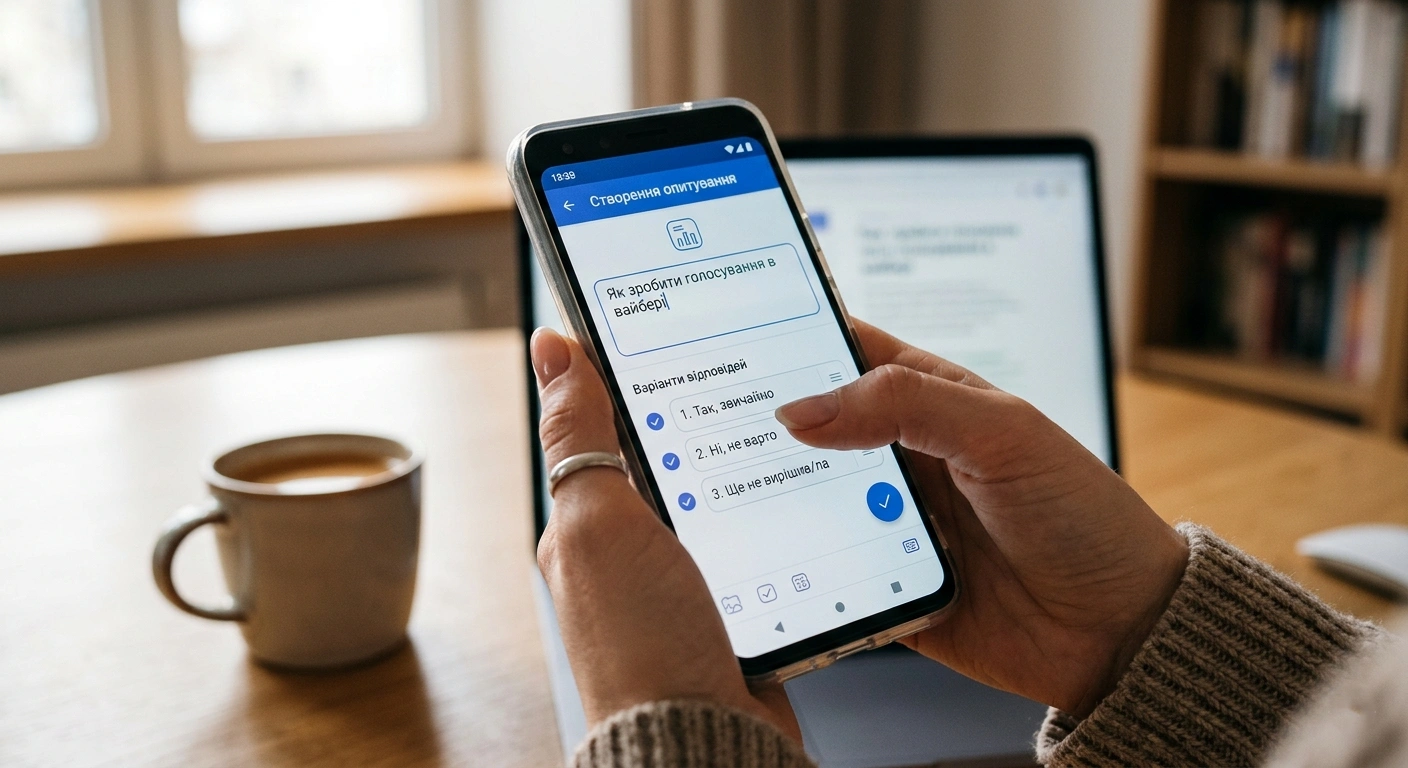
Запуск базового опитування на смартфонах під управлінням Android або iOS здійснюється безпосередньо в активному вікні діалогу через спеціальну панель інструментів.
Порядок дій для створення опитування:
- Поле питання. У верхній частині вікна потрібно ввести основну тему обговорення, яка буде відображатися як заголовок блоку.
- Варіанти відповідей. Дозволяється додавати до 10 пунктів, натискаючи на значок “плюс” біля відповідних рядків.
- Кнопка створення. Після заповнення всіх необхідних полів натискається клавіша підтвердження для публікації в чаті.
Перед тим як надіслати готове опитування в групу, система дозволяє провести фінальне редагування тексту. На цьому етапі користувач може видаляти зайві варіанти або уточнювати формулювання запитання, щоб уникнути неоднозначності серед учасників обговорення. Важливо перевірити зміст до натискання кнопки відправки, оскільки після появи повідомлення в стрічці редагувати його текст буде неможливо.
Окрему увагу варто приділити черговості пунктів у списку, оскільки від цього часто залежить швидкість прийняття рішення аудиторією. Viber надає можливість змінювати порядок варіантів відповідей шляхом затискання іконки з трьома лініями праворуч від тексту та перетягування пункту вгору або вниз. Таке сортування допомагає винести найбільш пріоритетні або популярні варіанти на перші позиції, що робить голосування зручнішим для візуального сприйняття на екрані мобільного телефону.

Алгоритм запуску вікторини з правильними відповідями
Для перевірки знань або проведення розважальних квізів у месенджері передбачено спеціальний режим, який активується під час створення стандартного опитування.
Вікторина відрізняється від звичайного опитування наявністю єдиного вірного варіанту та можливістю додати пояснення до нього.
Щоб трансформувати стандартну форму в ігровий формат, необхідно перевести повзунок “Режим вікторини” в активний стан у нижній частині налаштувань. Після цього біля кожного варіанта з’явиться порожній чекбокс, де потрібно позначити правильну відповідь. Система автоматично зафіксує цей вибір, і він буде прихований від інших учасників до моменту їхнього особистого голосування, що забезпечує чесність результатів.
Ключовою перевагою вікторини є поява додаткового вікна для текстового коментаря, який учасник побачить одразу після вибору одного з пунктів. Тут доречно вказати розширене пояснення, чому саме цей варіант є вірним, або навести цікавий факт за темою запитання. Такий підхід робить взаємодію в чаті не лише інформативною, а й навчальною, оскільки користувач миттєво отримує зворотний зв’язок щодо правильності своїх припущень.
Конфіденційність та анонімність голосувань
Рівень доступу до даних про те, як саме проголосував кожен окремий учасник, безпосередньо залежить від формату чату, у якому розміщено інтерактивний блок.
| Тип чату | Видимість імен | Доступ до статистики |
|---|---|---|
| Група (до 250 осіб) | Відкрита | Усі учасники |
| Спільнота (Community) | Прихована | Лише кількість |
| Канал (Channel) | Анонімна | Тільки адмін |
У звичайних групах, де кількість людей не перевищує 250 осіб, результати найчастіше є відкритими за замовчуванням. Це означає, що натиснувши на будь-який варіант відповіді, учасники можуть побачити список імен тих, хто обрав цей самий пункт. У великих спільнотах натомість суворо дотримується принцип анонімності, де відображається лише загальна кількість голосів або відсоткове співвідношення без ідентифікації конкретних профілів користувачів.
Особливості роботи з опитуваннями через ПК-версію
Використання десктопного додатка viber.com забезпечує таку саму функціональність, як і мобільна версія, проте має певні переваги в швидкості набору великих обсягів тексту.
Послідовність дій на комп’ютері:
- Вибір іконки. Потрібно знайти значок діаграми на нижній панелі інструментів біля вікна введення тексту.
- Заповнення даних. Вводиться текст питання та мінімум два варіанти відповідей у відповідні поля.
- Сортування пунктів. Перетягування варіантів місцями здійснюється за допомогою курсору миші.
Комп’ютерна версія дозволяє бачити структуру майбутнього блоку в більш масштабованому форматі, що зручно для редагування довгих речень. Синхронізація відбувається миттєво: створене на ПК опитування з’явиться на смартфоні автора та всіх учасників без затримок. Це дозволяє почати підготовку матеріалів на робочому пристрої, а спостерігати за активністю користувачів уже з мобільного телефону в дорозі.
Перед фінальною відправкою в десктопній програмі працює функція автоматичного попереднього перегляду в межах самого вікна редагування. Користувач може оцінити, чи не занадто довгі варіанти відповідей і чи коректно вони виглядають у вузькій стрічці чату. Такий візуальний контроль допомагає вчасно скоротити текст, якщо він обрізається або виглядає громіздко, що позитивно впливає на загальний відгук аудиторії.

Аналіз результатів та керування активним голосуванням
Контроль за ходом голосування є важливою частиною модерації чату, що дозволяє автору вчасно реагувати на зміну настроїв аудиторії або фіксувати результати.
Перегляд статистики доступний усім користувачам, якщо це не обмежено налаштуваннями приватності спільноти, і відображається в режимі реального часу. Для отримання детальної інформації в групах необхідно виконати довге натискання на повідомлення з опитуванням, після чого з’явиться контекстне меню. У ньому містяться інструменти для управління контентом та перегляду залученості учасників.
Функції управління опитуванням:
- Подробиці. Перегляд списку людей, які обрали конкретний пункт (працює лише в малих групах).
- Закріплення. Фіксація опитування у верхній частині екрана, щоб нові повідомлення не перекривали його.
- Видалення. Повне припинення збору голосів шляхом видалення об’єкта для всіх учасників бесіди.
Якщо опитування втратило актуальність або було створене з помилкою, адміністратор має право видалити його в будь-який момент. При цьому результати, отримані до видалення, не зберігаються в системі автоматично, тому важливі цифри варто фіксувати заздалегідь. Закріплення повідомлення вгорі чату є найбільш ефективним методом підвищення охоплення, оскільки кожен, хто заходить у діалог, одразу бачить актуальне питання без необхідності гортати довгу історію листування.
Який формат взаємодії обрати для вашої аудиторії?
Вибір між стандартним опитуванням для швидкого збору думок та вікториною для перевірки знань прямо залежить від мети комунікації та рівня приватності, який потрібен учасникам. Врахування технічних відмінностей між групами та спільнотами дозволяє максимально ефективно використовувати функціонал Viber для досягнення поставлених цілей без зайвих зусиль. Правильне налаштування конфіденційності та використання закріплених повідомлень гарантують високу активність користувачів і допоможуть отримати максимально об’єктивні результати в найкоротші терміни.