


Фраза «змінити шрифт на телефоні» охоплює різні дії: збільшити або зменшити системний розмір тексту, підвищити читабельність через жирний начерк, контраст чи фон під текстом, змінити вигляд окремих елементів інтерфейсу (наприклад, шрифт і колір годинника на екрані блокування iOS), увімкнути стилі шрифтів у MIUI через застосунок тем, а також керувати шрифтами безпосередньо в документах окремих застосунків, як-от Office.
Важливо пам’ятати: деякі месенджери наслідують лише системний розмір тексту, а не власні гарнітури.
Android: розмір шрифту, масштаб інтерфейсу та жирний текст
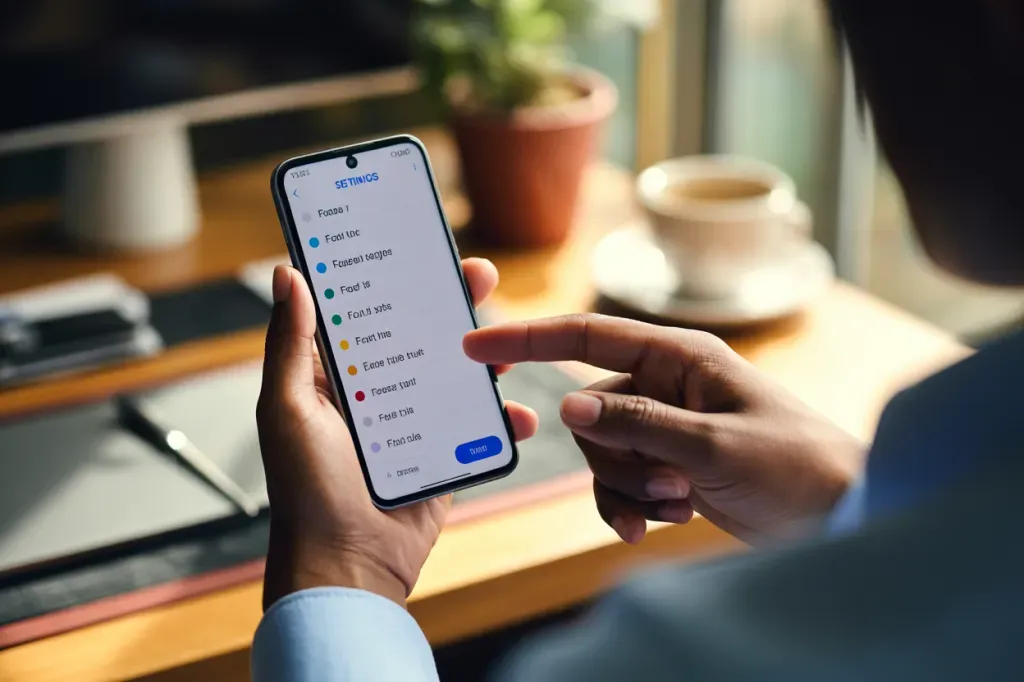
Змінити саме розмір тексту можна через Налаштування → Розмір шрифту. Тут доступний повзунок із наочним зразком і кроками збільшення, які на більшості пристроїв сягають приблизно 200 %. Ця опція впливає на текст у меню, повідомленнях, списках і багатьох системних елементах. Окремо існує Масштаб елементів екрана (Display size, Масштаб) — зазвичай у Налаштування → Екран або Спеціальні можливості, — який змінює розмір іконок, кнопок, карток і відступів. Масштаб доречний, коли потрібні більші елементи керування без надмірного збільшення шрифту. Попередній перегляд допомагає побачити зміни перед застосуванням, а за потреби значення легко скинути до стандартних.
Жирний текст вмикається у Налаштування → Спеціальні можливості → Параметри масштабу й тексту → Жирний шрифт. Ця функція посилює начерк у всій системі, але не є універсальною — окремі застосунки рендерять шрифти власноруч і можуть ігнорувати параметр. На різних прошивках назви пунктів можуть трохи відрізнятися, однак логіка незмінна: Розмір шрифту керує кеглем, Масштаб — габаритами інтерфейсу, а Жирний робить контури літер контрастнішими. Якщо інтерфейс «роз’їжджає», спробуйте спершу повернути масштаб до типового й налаштувати лише розмір шрифту.
Коли що вмикати:
- Розмір шрифту. Коли бракує саме кеглю тексту, але елементи керування лишаються зручними.
- Масштаб інтерфейсу. Коли дрібні іконки, перемикачі та відступи ускладнюють натискання.
- Жирний текст. Коли контури літер здаються тонкими або низькоконтрастними.
- Скидання значень. Якщо частина меню «ламається» або контент виходить за межі екрана.
Android: колір і читабельність тексту
Для складних фонових зображень і дрібних підписів корисні параметри в Налаштування → Спеціальні можливості → Параметри масштабу й тексту. У нових версіях Android є «Текст із фоном» — система автоматично додає напівпрозору підкладку позаду написів, щоб підвищити контраст. На старіших пристроях доступний «Висококонтрастний текст», який потовщує й підсилює відтінки літер. Окремо в розділі «Кольори» розміщені «Інверсія кольорів» та «Корекція кольорів»: перша повністю інвертує палітру, друга коригує відтінки під типи дальтонізму.
Що варто знати:
- Текст із фоном. Підвищує читабельність поверх яскравих шпалер і світлих віджетів.
- Висококонтрастний текст. Допомагає на дисплеях із невисокою яскравістю або у відблисках.
- Інверсія кольорів. Змінює все, включно з фото й відео, що може виглядати неприродно.
- Корекція кольорів. Майже не торкається яскравості, зате покращує розрізнення відтінків.
Якщо шрифти «тонуть» у шпалерах чи темі, почніть із «Текст із фоном» та Жирного тексту. Для специфічних порушень сприйняття кольору вмикайте саме корекцію, а не інверсію, аби зберегти природність інтерфейсу.
Nokia/HMD (Android One): швидка зміна розміру шрифту
На смартфонах із Android One маршрут зазвичай уніфікований: Налаштування → Спеціальні можливості → Розмір шрифту. Керуйте повзунком і дивіться живий приклад безпосередньо під ним — так простіше підібрати кегль для списків, повідомлень і системних меню.
- Пересувайте регулятор. Робіть це невеликими кроками, перевіряючи читабельність у різних застосунках.
- Зменшуйте масштаб. Якщо інтерфейс здається завеликим, зменшіть саме Масштаб, а не розмір шрифту.
iPhone/iPad: системний розмір шрифту й «збільшений текст»
Базова зміна кеглю робиться в Параметри → Дисплей і яскравість → Розмір тексту. Пересуньте повзунок праворуч, щоб збільшити написи в системних меню, у повідомленнях та підтримуваних застосунках. Цей параметр діє миттєво і не потребує перезавантаження. Якщо елементи інтерфейсу лишаються дрібними, спробуйте також Параметри → Дисплей і яскравість → Збільшення відображення, однак не на всіх моделях цей режим доступний.
Для ще більшого кеглю відкрийте Параметри → Спеціальні можливості → Дисплей і розмір тексту → Збільшений текст. Тут доступні додаткові поділки повзунка — вони застосовуються в застосунках, що підтримують технологію Динамічний шрифт. Якщо конкретний застосунок не пристосований, він може зберігати власні розміри. У разі «поламаних» макетів поверніть повзунок на крок-два назад або вимкніть Збільшений текст, щоб відновити типовий вигляд екранів.
WhatsApp на iPhone: як змінюється шрифт у чатах
У чатах WhatsApp на iPhone розмір літер наслідує системний кегль iOS. Окремих налаштувань кастомних шрифтів застосунок не має. Щоб збільшити текст, змініть Параметри → Дисплей і яскравість → Розмір тексту або скористайтеся Параметри → Спеціальні можливості → Дисплей і розмір тексту → Збільшений текст. Варто врахувати побічний ефект надто великих значень: у списку чатів можуть ховатися аватари й системні іконки, скорочується виднота прев’ю повідомлень.
WhatsApp на iPhone використовує системний розмір тексту та не підтримує власні шрифти в чатах.
iOS 16+: шрифт і колір годинника на екрані блокування
На iOS 16 і новіших шрифт та колір годинника екрана блокування змінюються вбудованим редактором. Це впливає лише на відображення часу й дати на екрані блокування — системні шрифти інтерфейсу лишаються незмінними, як і гарнітури всередині застосунків.
- Затисніть екран блокування, щоб відкрити редактор.
- Торкніться «Налаштувати», оберіть «Екран блокування».
- Торкніться годинника та виберіть варіант шрифту.
- Натисніть колір і підберіть відтінок або градієнт.
- Підтвердіть зміни кнопкою «Готово».
Xiaomi (MIUI): системний розмір тексту та встановлення стилів шрифту через теми
На MIUI системний кегль змінюється в Налаштування → Екран → Розмір тексту. Зазвичай доступна шкала від XXS до XXL із попереднім переглядом. Для збільшення габаритів елементів відкрийте Спеціальні можливості → Зір (або подібний розділ) і відкоригуйте масштаб XS/S/L. Якщо після збільшення частина інтерфейсу перестає вміщуватися, поетапно зменшіть масштаб, лишивши більшим лише кегль.
Стилі шрифтів застосовуються через системні Теми. На деяких версіях MIUI вкладка «Шрифти» з’являється після зміни регіону в налаштуваннях облікового запису або тем на «Індія». Далі відкрийте Теми → Шрифти, оберіть варіант і натисніть «Застосувати». Для повернення стандартного вигляду знайдіть системний шрифт (наприклад, Roboto) і встановіть його знову. Зверніть увагу: окремі гарнітури можуть мати неповну підтримку кирилиці — українські й латинські символи інколи відображаються різними стилями.
Важливі нюанси:
- Зміна регіону. Впливає лише на доступність вкладки «Шрифти», а не на мовні параметри системи.
- Після застосування теми. Перезавантажте пристрій, щоб уніфікувати відображення в усіх меню.
- Якщо букви «з’їжджають». У сторонніх застосунках поверніть типовий шрифт і оновіть програму.
Стилізація через Теми змінює вигляд більшості меню MIUI, але сторонні застосунки можуть частково ігнорувати гарнітуру. У такому разі працює системний розмір тексту, а шрифт усередині конкретного застосунку налаштовується окремо, якщо це передбачено.
Office на телефоні: зміна шрифтів у документах
У Word, Excel і PowerPoint для iOS та Android шрифти змінюються локально в межах документа й не впливають на системний інтерфейс. Виділіть текст і скористайтеся панеллю форматування або стрічкою: можна обрати гарнітуру, кегль, накреслення, колір і міжряддя. У таблицях змінюйте шрифт для окремих комірок чи діапазонів; у презентаціях — для виділених текстових полів або встановіть стиль у майстер-слайдах. Якщо файл відкрився у спрощеному режимі, натисніть кнопку редагування, щоб з’явилися повні інструменти.
Де шукати інструменти:
- Word. Вкладка «Головна» або плаваюча панель над клавіатурою з вибором шрифту й кегля.
- Excel. «Головна» → «Шрифт» для комірок, включно з кольором і жирним/курсивом.
- PowerPoint. «Головна» або формат текстового поля після його вибору.
Швидкий довідник шляхів меню для зміни тексту
Нижче наведено стислу карту маршрутів і їх призначення. Вона допомагає швидко знайти потрібний пункт без пошуку по всіх налаштуваннях. Якщо назви трохи відрізняються на вашій прошивці, орієнтуйтеся за змістом і близькими формулюваннями.
| Платформа | Шлях | Призначення |
|---|---|---|
| Android | Налаштування → Розмір шрифту; Налаштування → Масштаб; Спеціальні можливості → Параметри масштабу й тексту. | Керування кеглем, габаритами інтерфейсу та контрастом/жирністю. |
| Nokia/HMD | Налаштування → Спеціальні можливості → Розмір шрифту. | Швидка зміна кеглю з попереднім переглядом. |
| iPhone | Параметри → Дисплей і яскравість → Розмір тексту; Параметри → Спеціальні можливості → Дисплей і розмір тексту → Збільшений текст. | Базовий кегль і додаткові рівні для сумісних застосунків. |
| MIUI | Налаштування → Екран → Розмір тексту; Теми → Шрифти (після зміни регіону). | Системний кегль і встановлення стилів шрифту темами. |
Домашній екран Android: чому колір підписів може змінюватися
На багатьох лаунчерах колір підписів під іконками й у віджетах залежить від шпалер або активної теми. Система підбирає контрастний відтінок автоматично із палітри «Шпалери та стиль», а інколи сам лаунчер перемикає світлі й темні тони для кращої видимості. Це нормально: мета — зберегти читабельність незалежно від фону чи режиму теми.
Колір підписів може автоматично ставати білим або чорним залежно від домінуючих відтінків шпалер, щоб текст не зникав на тлі.
Щоб скоригувати вигляд, змініть шпалери або палітру теми через довге натискання на робочий стіл → Шпалери та стиль. Для віджетів годинника чи погоди відкрийте їхні власні параметри таким самим довгим натисканням і виберіть доступні темні чи світлі варіанти, якщо лаунчер це підтримує.
Чому не існує універсальної кнопки зміни шрифту
Єдиної універсальної кнопки немає й вона не потрібна: системний розмір тексту керує основною частиною інтерфейсу на Android та iOS, окремі елементи змінюються власними засобами (годинник на екрані блокування в iOS, стилі шрифтів у MIUI), а застосунки поводяться самостійно — Office форматує шрифт лише в документі, тоді як WhatsApp не підтримує кастомні гарнітури й бере системний кегль. Обирайте інструмент під задачу — читабельність, стиль екрана блокування або форматування контенту.