

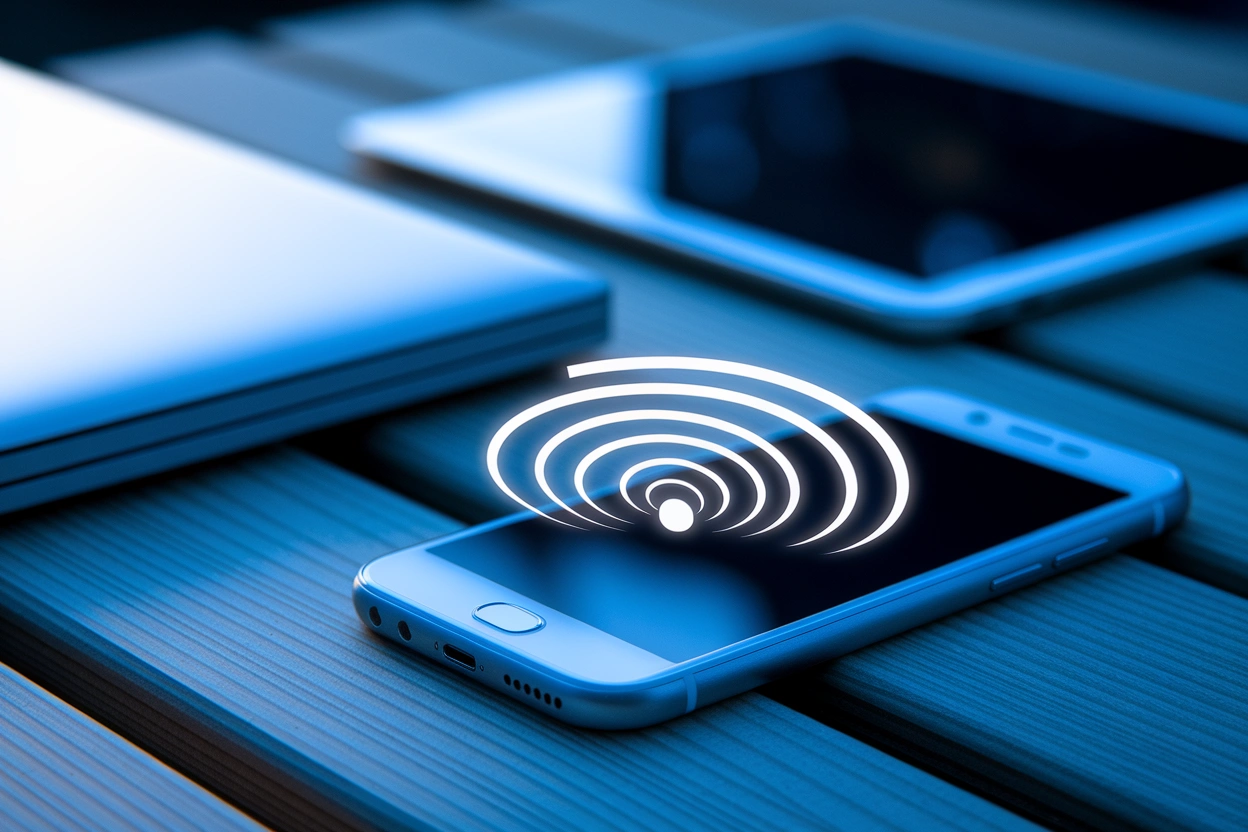
У 2025—2026 роках можливість перетворити смартфон на мобільний роутер стала критичною необхідністю для кожного українця. Стабільний зв’язок забезпечує безперервність дистанційної роботи та навчання в умовах, коли стаціонарні мережі можуть бути недоступними через технічні чи інфраструктурні причини.
Технологічний стрибок останніх років приніс масове впровадження стандартів Wi-Fi 6 та протоколів безпеки WPA3. Це зробило процес поширення трафіку значно швидшим, енергоефективнішим та захищенішим від несанкціонованого доступу, ніж це було раніше. Тепер мобільна точка доступу здатна повноцінно замінити домашній модем для виконання щоденних цифрових завдань.
Налаштування спільного доступу на пристроях Apple
Власники iPhone можуть активувати передачу даних у кілька кліків через системне меню. Для початку необхідно відкрити «Параметри» та перейти до розділу «Власна точка доступу», де знаходиться головний перемикач для активації мережі.
- Активація. Увімкніть параметр «Дозволити іншим приєднуватися».
- Безпека. Натисніть на «Пароль Wi-Fi» та встановіть надійну комбінацію символів.
- Сумісність. За потреби активуйте тумблер «Максимальна сумісність» для підключення старих пристроїв.
- Підключення. Знайдіть назву вашого iPhone у списку доступних мереж на іншому гаджеті.
Важливим аспектом є вибір стандарту шифрування, який у сучасних версіях iOS автоматично адаптується під можливості клієнта. Якщо ви намагаєтеся під’єднати застарілий ноутбук або ігрову консоль, що не бачать мережу, функція «Максимальна сумісність» примусово перемикає частоту з 5 ГГц на 2.4 ГГц. Це дещо знижує швидкість передачі даних, проте гарантує стабільне з’єднання для обладнання попередніх поколінь.
Використання функції Family Sharing дозволяє членам вашої «Сімейної групи» підключатися до вашої точки доступу автоматично, не запитуючи пароль щоразу, що значно спрощує спільне використання трафіку в колі близьких.
Після завершення роботи варто вимкнути режим модему, щоб запобігти зайвому нагріванню пристрою та зберегти ресурс акумулятора вашого смартфона.
Активація мобільної точки доступу на Android-смартфонах
На пристроях з Android шлях до налаштувань може дещо відрізнятися залежно від оболонки виробника, проте загальна логіка ідентична. Вам потрібно зайти в «Налаштування», обрати пункт «Мережа та інтернет», а потім перейти до підрозділу «Точка доступу й модем», де виконується конфігурація SSID (назви мережі) та параметрів захисту.
| Режим роботи | Максимум пристроїв | Енергоспоживання | Швидкість |
|---|---|---|---|
| Стандартний (2.4 ГГц) | До 10 | Середнє | До 150 Мбіт/с |
| Швидкісний (5 ГГц) | До 8 | Високе | Понад 500 Мбіт/с |
| Економний (Bluetooth) | 1 | Низьке | До 2 Мбіт/с |
При налаштуванні важливо звернути увагу на вибір частотного діапазону. Режим 5 ГГц забезпечує максимальну пропускну здатність, тоді як 2.4 ГГц краще долає перешкоди у вигляді стін і має більший радіус дії сигналу.

Параметри керування мережею:
- Назва мережі. Можливість змінити стандартне ім’я моделі на унікальне для легкого пошуку.
- Тип безпеки. Вибір між WPA2 та сучасним WPA3 для кращого захисту даних.
- Автовимкнення. Функція, що припиняє роздачу, якщо до смартфона ніхто не підключений.
- Ліміт даних. Встановлення обмеження обсягу трафіку, який можуть використати гості.
Особливу увагу слід приділити функції автоматичного вимкнення точки доступу. Це критично для збереження заряду акумулятора, оскільки активний передавач Wi-Fi споживає значну кількість енергії навіть у режимі очікування. Більшість сучасних смартфонів дозволяють встановити таймер від 5 до 30 хвилин бездіяльності перед вимкненням.
Кабельне підключення телефона як USB-модему
Використання смартфона як зовнішнього модему через USB є ідеальним рішенням для стаціонарних комп’ютерів, які не обладнані Wi-Fi модулем. Цей метод гарантує найвищу стабільність з’єднання, оскільки передача даних відбувається по дроту без впливу радіоперешкод від інших побутових приладів чи сусідських мереж.
Головною перевагою USB-тетерингу є те, що смартфон одночасно роздає інтернет і отримує живлення від комп’ютера, що дозволяє працювати годинами без ризику раптового вимкнення гаджета через розряджений акумулятор.
Для активації необхідно з’єднати пристрої якісним дата-кабелем, після чого в налаштуваннях мережі смартфона з’явиться активний пункт «USB-модем». У деяких випадках на Android може знадобитися увімкнення режиму розробника, проте сучасні системи зазвичай розпізнають підключення автоматично та пропонують обрати режим роботи через спливаюче сповіщення.
- З’єднання. Підключіть телефон до вільного порту USB на ПК або ноутбуці.
- Меню. Перейдіть у «Налаштування» — «Мережа» — «Точка доступу».
- Активація. Увімкніть перемикач «USB-модем».
- Перевірка. Зачекайте кілька секунд, поки ПК налаштує нове мережеве підключення.
Цей спосіб також забезпечує мінімальну затримку сигналу (пінг), що важливо для відеодзвінків у Zoom або Google Meet та онлайн-ігор.
Дистанційна передача даних через Bluetooth-протокол
Bluetooth-модем є специфічним інструментом, який доцільно використовувати лише в умовах суворої економії енергії. Це найбільш енергоефективний спосіб роздачі інтернету, який майже не впливає на температуру пристрою та швидкість розряджання батареї, проте він має суттєві обмеження щодо пропускної здатності та радіуса дії.
Особливості Bluetooth-з’єднання:
- Низька швидкість. Передача обмежена кількома мегабітами, що підходить лише для тексту.
- Енергоефективність. Мінімальне навантаження на акумулятор обох пристроїв.
- Приватність. З’єднання відбувається лише між парою «зв’язаних» гаджетів.
- Радіус дії. Стабільна робота можлива лише в межах 5—10 метрів без перешкод.
Процес налаштування вимагає попереднього створення «пари» між смартфоном та цільовим пристроєм у меню Bluetooth. Після успішного сполучення необхідно зайти в налаштування точки доступу на телефоні та дозволити «Bluetooth-модем». На стороні приймача (наприклад, ноутбука) у параметрах мережі потрібно вказати використання підключеного телефона як точки доступу до інтернету.
Такий метод стане рятівним, якщо вам потрібно лише перевірити пошту або надіслати повідомлення в месенджері, а рівень заряду смартфона наближається до критичного. Для перегляду відео або завантаження важких файлів цей протокол буде недостатнім через технічні обмеження технології.
Тарифні обмеження та особливості мобільного трафіку
Перед активною роздачею інтернету необхідно ретельно вивчити політику вашого мобільного оператора, оскільки багато тарифних планів мають приховані умови щодо тетерингу. Деякі компанії обмежують швидкість після використання певного обсягу ГБ або взагалі блокують таку можливість без додаткової оплати.
| Тип обмеження | Опис впливу на користувача |
|---|---|
| Квота ГБ | Окремий ліміт трафіку спеціально для режиму модему. |
| Швидкість | Зниження до 0.5—1 Мбіт/с після вичерпання денного ліміту. |
| Кількість клієнтів | Заборона підключати більше 1—3 пристроїв одночасно. |
| Тип трафіку | Автоматичне блокування завантаження файлів через торенти. |
Для уникнення непередбачуваних витрат рекомендується перевірити залишок послуг через мобільний додаток вашого провайдера або в особистому кабінеті на сайтах на кшталт kyivstar.ua чи lifecell.ua. Пам’ятайте, що пристрої, які підключаються до вашого смартфона (особливо ноутбуки на Windows), можуть почати автоматичне оновлення системи у фоновому режимі, що миттєво вичерпає навіть великий пакет мобільного інтернету.
Який метод підключення стане оптимальним саме для вас?
Вибір способу роздачі інтернету залежить від ваших пріоритетів у конкретний момент: обирайте Wi-Fi для групової роботи та максимальної мобільності, USB для створення надійного стаціонарного робочого місця з постійним живленням або Bluetooth для критичної економії заряду в екстрених ситуаціях. Розуміння технічних можливостей вашого гаджета та умов тарифного плану дозволить залишатися в мережі за будь-яких обставин, забезпечуючи ефективну комунікацію та доступ до інформації. Оптимальне поєднання налаштувань безпеки WPA3 та частоти 5 ГГц зробить ваше перебування онлайн не лише швидким, але й захищеним від зовнішніх загроз.