

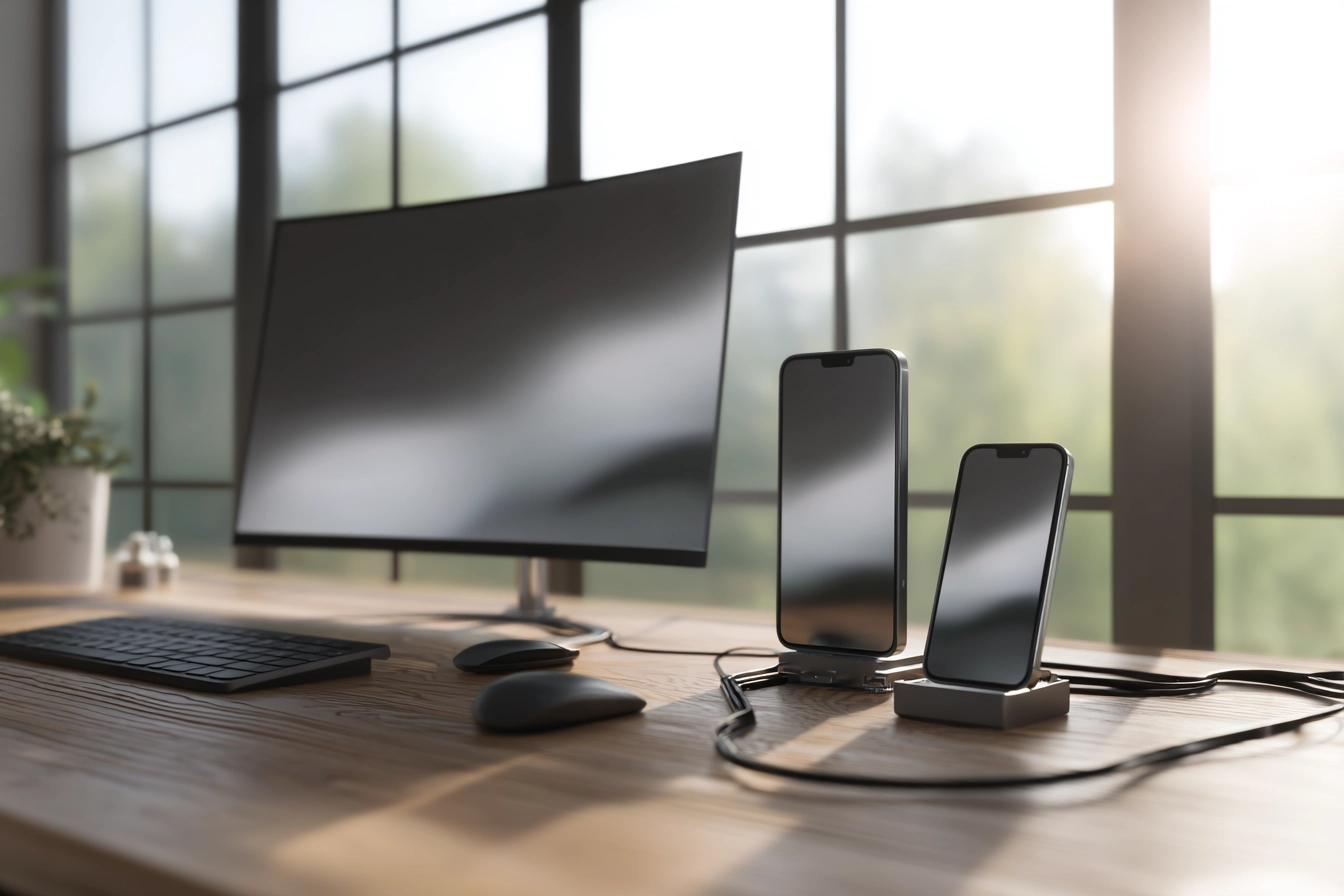
Сучасний смартфон за своєю обчислювальною потужністю давно перестав бути просто засобом для дзвінків, перетворившись на портативний комп’ютер, здатний виконувати складні робочі завдання. Використання гаджета як мультимедійного центру або повноцінного робочого інструменту стає реальністю завдяки можливості виведення зображення на великий екран. Підключення зовнішнього дисплея дозволяє з комфортом редагувати текстові документи, працювати з таблицями, монтувати відео або насолоджуватися геймінгом у високій якості. Це перетворює мобільний пристрій на гнучку станцію, яка в багатьох сценаріях може повністю замінити громіздкий системний блок або ноутбук.
Дротове з’єднання через USB-C та HDMI
Найбільш надійним способом передачі даних є використання кабелів-перехідників Type-C to HDMI або DisplayPort. Такий метод забезпечує пряму трансляцію сигналу від роз’єму смартфона до входу монітора. Головною технічною умовою є наявність у смартфоні підтримки протоколу DisplayPort Alt Mode через порт USB-C, що дозволяє передавати відеосигнал паралельно з даними. Це рішення гарантує максимальну стабільність і мінімальну затримку, що особливо критично для динамічних ігор або перегляду потокового контенту у форматі Ultra HD.
| Версія USB | Пропускна здатність | Підтримка 4K відео |
|---|---|---|
| USB 3.1 Gen 1 | До 5 Гбіт/с | Так (30 Гц) |
| USB 3.2 Gen 2 | До 10 Гбіт/с | Так (60 Гц) |
| USB 4.0 | До 40 Гбіт/с | Так (8K / подвійне 4K) |
Для успішного з’єднання достатньо придбати якісний кабель, де один кінець відповідає стандарту USB Type-C, а інший — HDMI 2.0 або новішої версії для кращої частоти оновлення.
Важливо розуміти, що не всі смартфони з роз’ємом Type-C підтримують виведення відео. Бюджетні моделі часто використовують інтерфейс USB 2.0, який обмежений лише передачею файлів та зарядкою. Перед придбанням аксесуарів слід перевірити специфікації пристрою на офіційному сайті виробника або через додатки для перевірки апаратних можливостей. Якщо підтримка DP Alt Mode заявлена, ви отримаєте бездоганну картинку без необхідності встановлення додаткового програмного забезпечення чи складних налаштувань у меню телефону.
Перевага дротового методу полягає у відсутності електромагнітних завад, які часто виникають при використанні Wi-Fi. Кабель забезпечує фіксовану швидкість передачі, тому кадри не “розсипаються” на пікселі, а звук синхронізується з відеорядом без мілісекундних відставань. Це ідеальний вибір для професійної роботи з графікою або тривалих сесій перегляду кіно, коли якість зображення є пріоритетом номер один для користувача.
Технологія MHL для пристроїв з Micro-USB
Для власників смартфонів попередніх поколінь, де встановлено порт Micro-USB, основним стандартом залишається Mobile High-Definition Link (MHL). Ця технологія дозволяє транслювати аудіо- та відеосигнали через адаптер, який підключається до HDMI-порту монітора. Існує два типи адаптерів: пасивні, які працюють безпосередньо, та активні, що потребують підключення зовнішнього джерела живлення через додатковий роз’єм Micro-USB на самому перехіднику. Без живлення активний адаптер не зможе конвертувати сигнал, тому варто заздалегідь подбати про наявність вільної розетки або USB-порту на самому дисплеї.
Вимоги до обладнання:
- Маркування MHL. Наявність відповідного логотипа біля роз’єму HDMI на моніторі або телевізорі.
- Активний адаптер. Використання перехідника з окремим входом для живлення (для моделей без вбудованої підтримки MHL дисплеєм).
- Сумісність смартфона. Перевірка пристрою у списку офіційно підтримуваних гаджетів стандарту MHL.
Процес налаштування зазвичай автоматичний: після підключення всіх кабелів монітор розпізнає вхідний сигнал і дублює вміст екрана смартфона.
MHL підтримує передачу нестисненого відео високої чіткості з максимальною роздільною здатністю 1080p (Full HD) та багатоканального звуку. Технологія також дозволяє керувати смартфоном за допомогою пульта дистанційного керування монітора, якщо обидва пристрої підтримують протокол CEC.
Використання док-станцій та USB-хабів
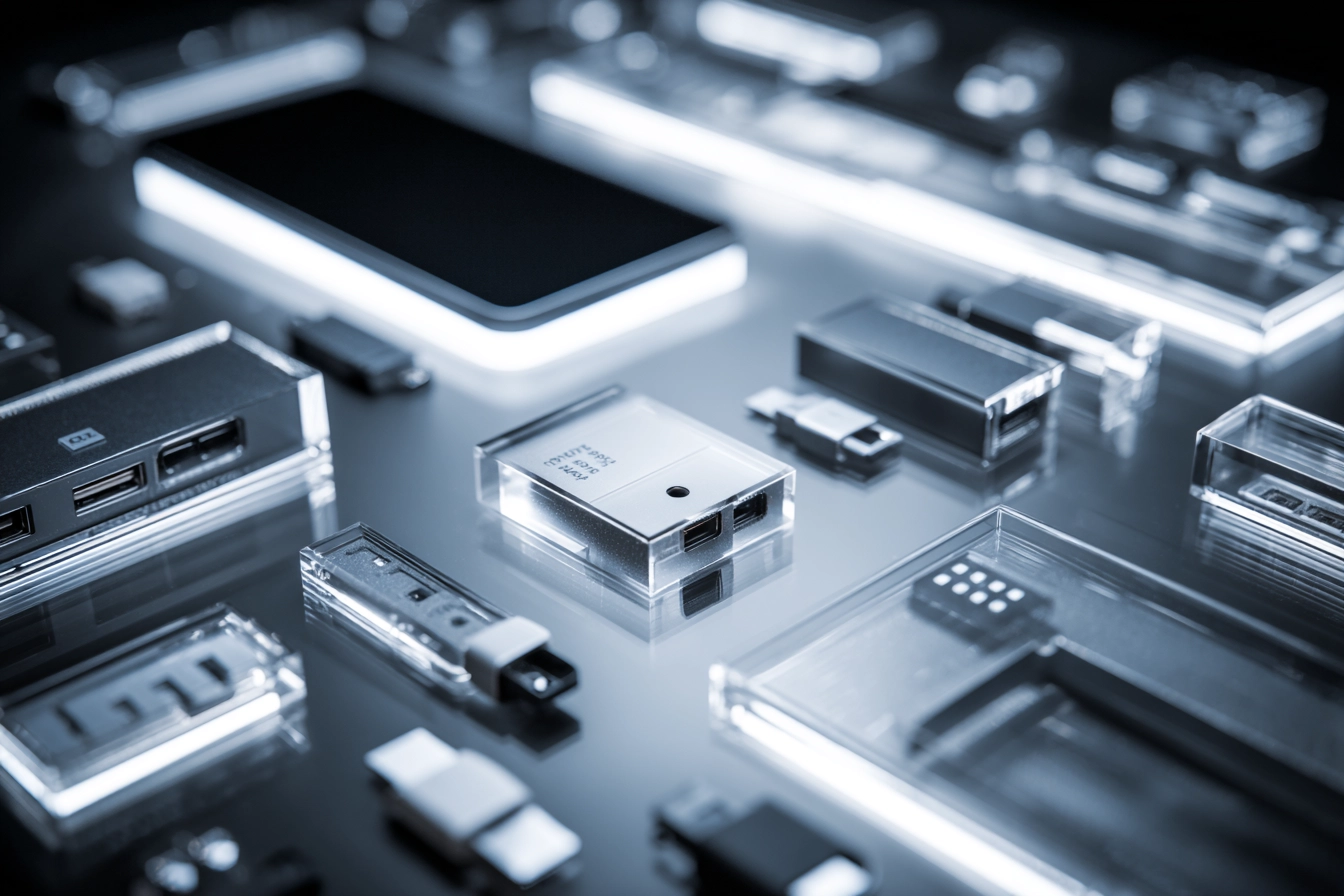
Для створення повноцінного робочого місця найкраще підходять багатофункціональні USB-хаби. Вони розширюють можливості одного порту Type-C, додаючи до нього роз’єми HDMI, кілька USB-A для периферії та іноді навіть Ethernet для стабільного інтернету. Ключовою особливістю таких пристроїв є підтримка Power Delivery (PD). Це дозволяє заряджати смартфон безпосередньо через хаб під час роботи, що критично, оскільки трансляція відео на зовнішній екран швидко виснажує акумулятор мобільного гаджета.
Порядок збирання робочої станції:
- Живлення. Підключіть кабель зарядного пристрою до порту USB-C PD на док-станції.
- Монітор. З’єднайте хаб і монітор кабелем HDMI або DisplayPort.
- Периферія. Вставте приймачі бездротової миші та клавіатури у порти USB-A.
- Смартфон. Підключіть основний кабель хаба до роз’єму телефону.
- Активація. Дочекайтеся появи зображення на екрані та оберіть режим відображення у налаштуваннях.
Якісний хаб мінімізує кількість дротів на столі, забезпечуючи швидкий перехід від мобільного режиму до десктопного за лічені секунди.
Важливо обирати хаби з підтримкою HDMI версії не нижче 1.4, а краще 2.0, щоб уникнути обмежень частоти оновлення екрана на рівні 30 Гц.
Така схема підключення перетворює смартфон на системний блок, де телефон слугує “мізками”, а зовнішні пристрої забезпечують комфортний ввід даних та візуалізацію процесів.
Спеціалізовані десктопні режими від виробників
Деякі виробники пішли далі простого дублювання екрана, розробивши інтелектуальні оболонки, що змінюють інтерфейс Android на подобу настільних ОС. Найвідомішим прикладом є Samsung DeX, а також система Ready For від Motorola. При підключенні до монітора смартфон розпізнає зовнішній дисплей і замість вертикальної сітки додатків запускає робочий стіл з віконним режимом, панеллю завдань та меню “Пуск”. Це дозволяє працювати одночасно з кількома програмами, змінювати розмір вікон та використовувати звичні гарячі клавіші.
| Функція | Samsung DeX | Motorola Ready For |
|---|---|---|
| Інтерфейс | Віконний (подібний до Windows) | Мультимедійний / Робочий стіл |
| Права кнопка миші | Повна підтримка контекстних меню | Часткова підтримка |
| Бездротовий режим | Так (через Miracast) | Так (через Wi-Fi) |
| Використання як тачпад | Так (екран телефону) | Так |
Перехід у десктопний режим відбувається миттєво після з’єднання кабелем, не перериваючи роботу відкритих застосунків.
Ці системи адаптують мобільний софт під велику діагональ, завдяки чому браузери відкривають повні версії сайтів, а поштові клієнти відображають список листів і вміст повідомлення у двох колонках. Це значно підвищує продуктивність, роблячи роботу з документами у Google Docs або Microsoft Office такою ж ефективною, як на звичайному лептопі. Більшість популярних месенджерів та відеоредакторів також оптимізовані під такий формат використання.
У режимі DeX або Ready For смартфон продовжує функціонувати незалежно: ви можете відповідати на дзвінок або писати повідомлення на самому телефоні, поки на великому моніторі запущено фільм або презентацію. Це справжня багатозадачність, яка розмиває межу між мобільним та стаціонарним пристроями, забезпечуючи користувачеві максимальну гнучкість у будь-яких умовах.
Бездротова трансляція через Miracast та AirPlay
Бездротові методи підключення базуються на технології Wi-Fi Direct, яка дозволяє пристроям з’єднуватися напряму без участі домашнього роутера. Це найбільш зручний варіант для демонстрації фотографій або презентацій, коли мобільність є важливішою за швидкість відгуку.
Для Android-пристроїв стандартом є Miracast, тоді як iPhone використовує пропрієтарний протокол AirPlay. Обидва методи дозволяють транслювати зображення у високій якості, але мають свої особливості налаштування залежно від екосистеми виробника.
Фактори якості зв’язку:
- Частота Wi-Fi. Використання діапазону 5 ГГц значно стабільніше за перевантажений 2.4 ГГц.
- Відстань. Оптимальна дистанція між смартфоном та монітором — до 3-5 метрів без перешкод.
- Завантаженість ефіру. Велика кількість активних мереж навколо може спричиняти переривання сигналу.
- Процесор пристрою. Кодування відеопотоку на льоту потребує значних ресурсів смартфона.
Головним недоліком бездротової трансляції є відчутний input lag — затримка між дією на смартфоні та її відображенням на моніторі. Це робить такий метод малопридатним для змагальних ігор або точного редагування відео.
Проте для перегляду YouTube, фільмів або гортання стрічки соціальних мереж відсутність дротів дарує неперевершену свободу пересування приміщенням.
Адаптери-приймачі Google Cast та AnyCast
Якщо монітор не має вбудованих функцій Smart TV або Wi-Fi модуля, його можна модернізувати за допомогою компактних адаптерів-приймачів, які часто називають “свистками”. Найпопулярнішим рішенням є Google Chromecast, що працює за протоколом Google Cast. На відміну від простого дзеркалювання екрана, цей пристрій отримує пряме посилання на контент з інтернету. Смартфон у цьому випадку стає лише пультом керування: ви натискаєте кнопку “Транслювати” у додатку, і адаптер сам завантажує відеопотік, звільняючи ресурси телефону для інших завдань.
Для роботи зовнішнього адаптера AnyCast або Chromecast необхідно обов’язково підключити його до вільного порту USB на моніторі або зовнішнього блока живлення, оскільки порт HDMI самостійно не забезпечує достатньої напруги для функціонування контролера.
Більш бюджетні аналоги, як-от AnyCast, підтримують універсальні протоколи DLNA та Miracast, що робить їх сумісними майже з будь-яким гаджетом. Після підключення до HDMI-порту та налаштування живлення, адаптер створює власну точку доступу Wi-Fi. Користувачеві потрібно зайти в налаштування мережі смартфона, підключитися до цієї точки та активувати функцію “Бездротовий дисплей” або “Cast”. Це доступний спосіб дати друге життя старому монітору, перетворивши його на сучасне приймальне обладнання для медіаконтенту.
Особливості підключення до старих VGA-моніторів
Підключення до моніторів з портом VGA супроводжується проблемою несумісності сигналів, адже смартфон видає цифровий сигнал, а VGA сприймає лише аналоговий. Вирішити це завдання простим кабелем неможливо — потрібен активний конвертер (цифро-аналоговий перетворювач), який має вбудовану мікросхему для трансформації сигналу. Такі адаптери зазвичай мають вхід HDMI (куди через перехідник підключається телефон) та вихід VGA для підключення товстого старого кабелю від монітора.
Нюанси аналогового з’єднання:
- Відсутність звуку. VGA передає лише зображення, тому конвертер обов’язково повинен мати аудіовихід 3.5 мм.
- Додаткове живлення. Багатьом конвертерам потрібна енергія через Micro-USB для коректної обробки сигналу.
- Якість картинки. Можливі замилювання тексту та поява артефактів через подвійне перетворення сигналу.
Ще однією важливою деталлю є співвідношення сторін (aspect ratio). Старі VGA-монітори часто мають формат 4:3 або 5:4, тоді як екрани смартфонів витягнуті у форматі 20:9. Через це на екрані можуть з’явитися широкі чорні смуги зверху та знизу, або ж зображення буде непропорційно розтягнутим. Налаштувати це можна в меню самого монітора, обравши режим масштабування “Original” або “Auto”.
Хоча цей спосіб є найбільш трудомістким і потребує купи перехідників, він залишається єдиним робочим варіантом для використання застарілої техніки як додаткового дисплея.
Програмне керування через сторонні додатки та мережу
Коли фізичне підключення неможливе або небажане, на допомогу приходить софт для дзеркалювання екрана через локальну мережу Wi-Fi. Програми на кшталт spacedesk.ph або teamviewer.com дозволяють використовувати монітор комп’ютера або навіть інший планшет як розширення робочого столу смартфона. Основний принцип полягає у встановленні серверної частини на телефон та клієнтської — на пристрій, до якого підключено монітор. Дані передаються у вигляді стисненого відеопотоку через IP-адресу в межах однієї мережі.
Цей метод вимагає стабільного з’єднання, оскільки передача великих обсягів графічних даних сильно навантажує центральний процесор гаджета, що призводить до його нагрівання та швидкого розряду батареї.
| Параметр | Вимоги до смартфона | Вимоги до монітора/ПК |
|---|---|---|
| Операційна система | Android 7.0+ / iOS 12+ | Windows 10/11, macOS, Linux |
| Мережа | Wi-Fi (бажано 5 ГГц) | LAN кабель або швидкий Wi-Fi |
| Додатки | Мобільний клієнт (напр. Spacedesk) | Драйвер дисплея або браузер |
Для синхронізації пристроїв зазвичай використовується автоматичне виявлення у локальній мережі або ручне введення IP-адреси, яку додаток відображає на головному екрані. Після встановлення зв’язку користувач може обрати режим: повне дублювання екрана або розширення простору, де монітор стає другим робочим столом. Таке рішення найкраще підходить для демонстрації презентацій, статичних графіків або читання текстів, де висока частота оновлення кадрів не є критичною.
Основним обмеженням програмного методу є залежність від пропускної здатності роутера. Якщо мережа завантажена іншими пристроями, зображення може “завмирати” на кілька секунд. Тому для професійного використання або динамічного контенту фахівці завжди рекомендують віддавати перевагу дротовим інтерфейсам, залишаючи програмні додатки для допоміжних або разових завдань.
Який спосіб підключення стане ідеальним саме для вас?
Кінцевий вибір методу з’єднання безпосередньо залежить від технічних можливостей роз’ємів вашого гаджета та цільового призначення — чи потрібна вам миттєва реакція в іграх через кабель, чи достатньо зручності бездротового стрімінгу для перегляду кіно. Важливо враховувати як покоління USB-порту смартфона, так і наявність специфічних інтерфейсів на моніторі, щоб отримати максимально чітку та плавну картинку без зайвих витрат на адаптери.