

Під час зміни платформи головне — не втратити важливе: контакти, фото, повідомлення, календарі, чати. Сьогодні є два базові способи перенесення між iPhone та Android: через кабель Lightning—USB‑C або бездротово за допомогою застосунку Switch to Android. Від вибраного методу залежить обсяг категорій, які реально «переїдуть»: кабельний варіант переносить більше типів даних, тоді як бездротовий — лише базові. У матеріалі наведено чітку інструкцію з підготовки та покрокові сценарії обох методів, включно з окремими процедурами для WhatsApp і iCloud‑фото.
Підготовка до перенесення
Підготуйте пристрої та умови, щоб процес минув без збоїв. Зарядіть обидва телефони, переконайтеся, що маєте доступ до розблокування iPhone та стабільний інтернет на обох пристроях. На Android перевірте вільне місце — якщо його бракує, частина даних не скопіюється. Обов’язково вимкніть iMessage і FaceTime на iPhone, а за потреби — скасуйте реєстрацію номера в iMessage через онлайн‑форму. Це критично, щоб SMS/MMS і RCS почали приходити на новий телефон.
За SIM/eSIM дійте простим правилом: якщо у вас фізична SIM — вставте її в Android до копіювання; якщо eSIM — зверніться до оператора та завантажте профіль на новий пристрій. Орієнтуйтеся в часі: кілька гігабайтів переносяться за лічені хвилини, десятки гігабайтів — за десятки хвилин, а обсяг понад 100 ГБ зазвичай вкладається приблизно в годину. Не від’єднуйте телефони від живлення та інтернету, доки майстер не завершить роботу.
- Перевірити заряд і підключення до живлення на обох телефонах.
- Переконатися у стабільному Wi‑Fi або мобільному інтернеті.
- Перевірити вільне місце на Android.
- Підготувати PIN, паролі, дані входу до Apple ID і Google.
- Підготувати кабель Lightning—USB‑C або перехідник OTG за потреби.
Перенесення кабелем Lightning—USB‑C або через адаптер
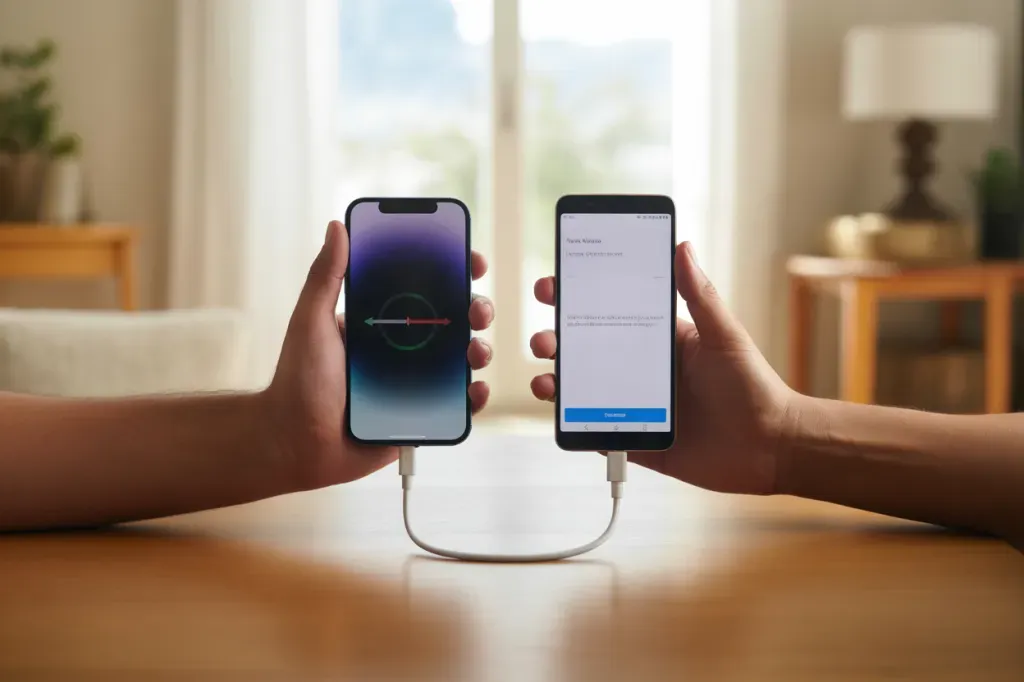
Кабельний спосіб — найповніший. Підійде штатний кабель Lightning—USB‑C або Lightning—USB‑A плюс OTG‑перехідник до USB‑C. З’єднання має залишатися стабільним упродовж усього копіювання — не від’єднуйте телефони, доки майстер не завершить роботу.
- Увімкніть новий Android і під час початкового налаштування оберіть копіювання з іншого пристрою.
- Під’єднайте iPhone кабелем до Android. За запитом на iPhone натисніть «Довіряти» та введіть код.
- Увійдіть у свій обліковий запис Google на Android. Без цього не перенесуться застосунки, календар, нотатки та чати WhatsApp.
- На екрані Android позначте типи даних для копіювання та натисніть «Копіювати». Дочекайтеся завершення.
- Якщо плануєте переносити WhatsApp, відскануйте QR‑код на iPhone, коли майстер запропонує, і виконайте підказки на екрані.
Через кабель переходить більше категорій, ніж бездротово: окрім контактів, фото, відео та календарів копіюються SMS/iMessage з медіа, історія викликів, нотатки, шпалери, безкоштовні застосунки з Google Play і дані WhatsApp.
Перенесення без кабелю через Switch to Android
Бездротовий варіант працює на Android 12+ і потребує, щоб обидва пристрої були онлайн, а iMessage на iPhone має бути вимкнено. Під час налаштування нового Android оберіть копіювання без кабелю, а на iPhone встановіть застосунок Switch to Android, відсканувавши QR‑код із екрана Android.
- На Android оберіть «Без кабелю» та «Перехід з iPhone», увійдіть у Google.
- На iPhone відскануйте QR‑код з екрана Android, встановіть Switch to Android з App Store та відкрийте його.
- Дотримуйтесь інструкцій застосунку, тримайте пристрої поруч і онлайн до завершення копіювання.
Бездротове копіювання переносить менше типів даних, ніж через кабель. Виробник прямо радить кабель для максимально повного перенесення.
Що переноситься у кожному способі
Нижче наведено офіційні можливості майстра перенесення для двох сценаріїв — «Кабель» та «Wi‑Fi». Позначення «Так/Ні» відображають підтримку категорії.
| Категорія | Кабель | Wi‑Fi |
|---|---|---|
| Контакти | Так | Так |
| Фото та відео | Так | Так |
| Календар | Так | Так |
| Безкоштовні застосунки з Google Play | Так | Ні |
| Музика | Так | Ні |
| SMS, iMessage та їхній медіавміст | Так | Ні |
| Нотатки | Так | Ні |
| Шпалери | Так | Ні |
| Історія викликів | Так | Ні |
| Чати та дані WhatsApp | Так | Ні |
Для музики діє обмеження: копіюються лише DRM‑вільні треки, не iTunes‑покупки.
Що не переноситься автоматично
Є категорії, які майстер не копіює — їх потрібно переносити окремо або налаштовувати заново на Android.
- Фото й відео з iCloud‑бібліотеки.
- Платні застосунки та покупки в застосунках, дані застосунків.
- Дані входу, паролі, облікові записи сторонніх сервісів.
- Закладки Safari.
- Будильники.
- Контакти з облікових записів синхронізації, що не належать Google.
- Дані «Здоров’я».
- Голосові нотатки.
- eSIM‑профіль.
- Файли з пам’яті «Файли»/Documents.
Перенесення чатів WhatsApp з iPhone на Android
Офіційний перенос через майстер під час початкового налаштування Android дозволяє забрати обліковий запис, фото профілю, приватні та групові чати, спільноти, історію листування, медіа та частину налаштувань. Не переносяться історія дзвінків та відображуване ім’я. Потрібні однаковий номер телефону та кабель Lightning—USB‑C.
- Почніть налаштування нового Android і оберіть відновлення даних з iPhone.
- Розблокуйте iPhone, з’єднайте телефони кабелем, на iPhone натисніть «Довіряти».
- Коли з’явиться QR‑код на Android, відскануйте його камерою iPhone та відкрийте WhatsApp для експорту.
- Після завершення копіювання відкрийте WhatsApp на Android і ввійдіть з тим самим номером.
Перед перенесенням переконайтеся, що обидві версії WhatsApp оновлені, а новий Android — «з нуля» або щойно скинутий до заводських налаштувань. Якщо отримували нові повідомлення на Android до імпорту, старий вміст їх замінить.
Як передати фото й відео з iCloud у Google Фото
Якщо основні фото й відео зберігаються в iCloud, надішліть їх копію безпосередньо у свій Google‑акаунт через сторінку даних і приватності Apple. Після завершення вони з’являться у Google Фото. Процес триває кілька днів і не видаляє файли з iCloud.
- Авторизуйтеся на сторінці даних Apple та оберіть «Передати копію даних».
- Виберіть Google Фото як одержувача та підтвердьте доступ.
- Запустіть перенесення та дочекайтеся сповіщення про завершення.
Як перенести документи та інші файли вручну
Майстер перенесення не мігрує вміст з «Файли» та довільні документи, тож їх потрібно переносити альтернативно. Є два надійні підходи — через комп’ютер або через хмарні сервіси.
Через ПК: під’єднайте iPhone до комп’ютера, скопіюйте потрібні папки з фото, відео та документами, потім під’єднайте Android як накопичувач і вставте файли до потрібних каталогів. Через хмару: завантажте файли з iPhone у Google Диск, а на Android відкрийте Диск та збережіть їх локально.
- iPhone → ПК. Підключіть iPhone, скопіюйте потрібні файли на комп’ютер.
- ПК → Android. Підключіть Android по USB, перетягніть файли у відповідні папки.
- Через Google Диск. Завантажте файли з iPhone у Диск, на Android відкрийте застосунок і збережіть їх у пам’ять.
Перенесення на Samsung Galaxy через Smart Switch
Для смартфонів Samsung доступний альтернативний майстер — Smart Switch. Він працює з кабелем або через вхід в iCloud і переносить підмножину даних із iPhone; для повнішого набору категорій радять дротове під’єднання.
- Кабелем. Відкрийте Smart Switch на Galaxy, оберіть «Отримати дані», під’єднайте iPhone, на iPhone натисніть «Довіряти», позначте категорії та запустіть перенесення.
- Через iCloud. У Smart Switch оберіть варіант з iCloud, увійдіть у свій Apple ID, позначте дані для копіювання та підтвердьте імпорт.
Скільки триває перенесення і від чого це залежить
Швидкість визначають обсяг і типи даних, а також спосіб підключення. Кабель зазвичай швидший і стабільніший за Wi‑Fi, особливо якщо переносите повідомлення з вкладеннями, медіабібліотеку та історію викликів.
Практичний орієнтир часу: десятки гігабайтів — десятки хвилин; близько 100 ГБ — приблизно година. Великі бібліотеки з фото та відео потребують більше часу.
Що перевірити на Android після копіювання
Першими справами перевірте ключові дані та сервіси. Деякі повідомлення можуть з’являтися із затримкою — це нормально. Також дочекайтеся автоматичної інсталяції безкоштовних застосунків із Google Play.
- Контакти, календарі, фото й відео — на місці та відкриваються без помилок.
- SMS/RCS надсилаються та приходять після вимкнення iMessage на iPhone.
- Застосунки з Google Play встановилися, вхід у облікові записи виконано вручну за потреби.
- Повідомлення та ланцюжки чатів можуть довантажитися впродовж 24–48 годин.
Як обрати між кабелем і Wi‑Fi
Обирайте кабель, якщо важливі повні копії SMS/iMessage з медіа, історія викликів, нотатки, шпалери, безкоштовні застосунки з Google Play і перенесення WhatsApp — цей спосіб переносить найбільше категорій і працює швидше. Бездротовий варіант підходить, коли потрібні лише базові дані та немає кабелю. Фото й відео з iCloud перенесіть окремо офіційним запитом до Google Фото, а документи заберіть вручну через ПК або хмару.