

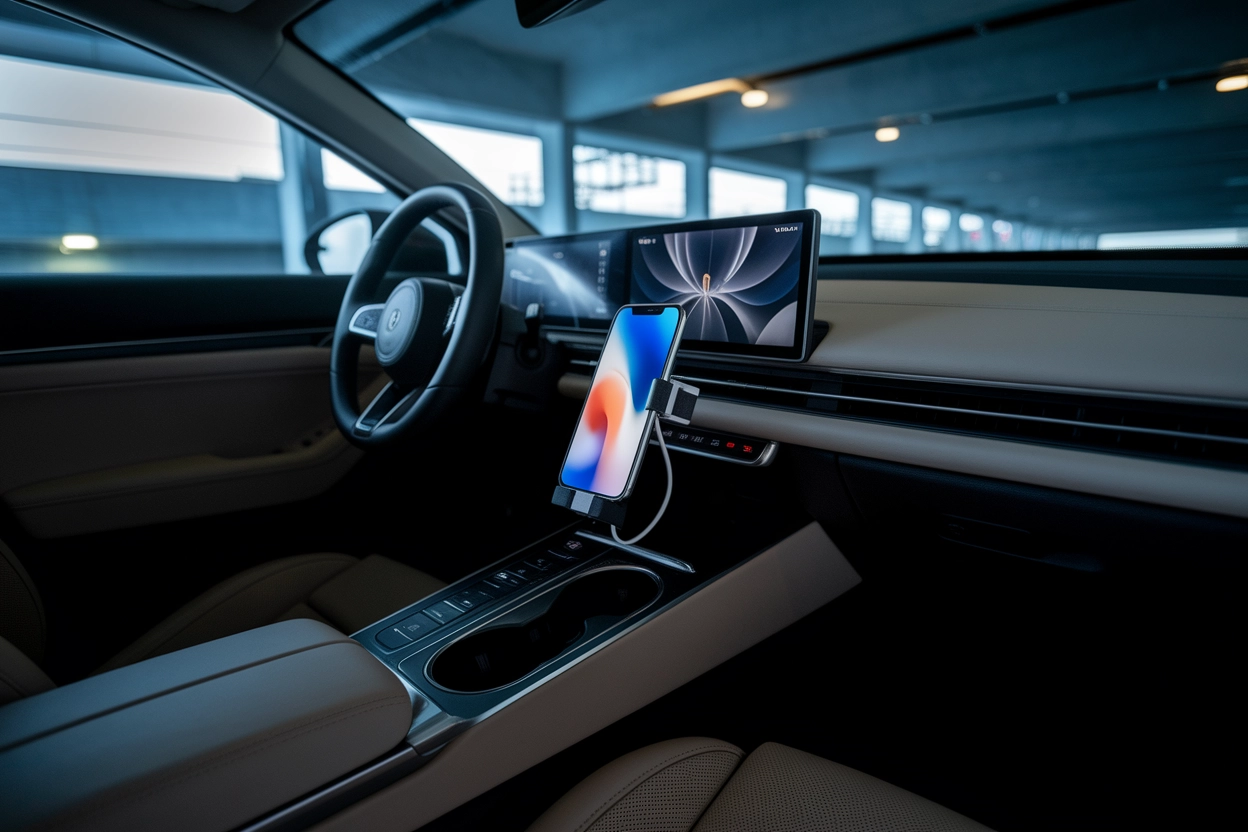
Android Auto — це технологічний міст, що забезпечує безпечну та інтуїтивно зрозумілу інтеграцію вашого смартфона з мультимедійною системою автомобіля. Головна мета сервісу полягає в мінімізації відволікання водія від дороги: ключові функції, як-от навігація, музичні плеєри та месенджери, транслюються на штатний дисплей авто з великими елементами керування. У 2026 році технологія стала ще доступнішою, оскільки додаток тепер є невід’ємною частиною операційної системи Android, що позбавляє власників сучасних гаджетів необхідності шукати та встановлювати додаткове програмне забезпечення в магазинах Google Play.
Умови роботи системи та технічні вимоги
Для стабільної роботи інтерфейсу критично важливо мати смартфон під управлінням Android 12 або новішої версії, а також автомобіль, головний пристрій якого сертифікований виробником для підтримки цієї функції. Навіть наявність великого сенсорного екрана в машині не гарантує сумісність без відповідної програмної ліцензії від автобренда.
Необхідні активні модулі та параметри:
- Bluetooth. Використовується для передачі голосових викликів та початкового з’єднання.
- Wi-Fi. Потрібен виключно для бездротового режиму (підтримка частоти 5 ГГц).
- Передача даних. Активний мобільний інтернет для оновлення карт і стрімінгу музики.
- GPS. Увімкнена геолокація для точної роботи навігаційних сервісів.
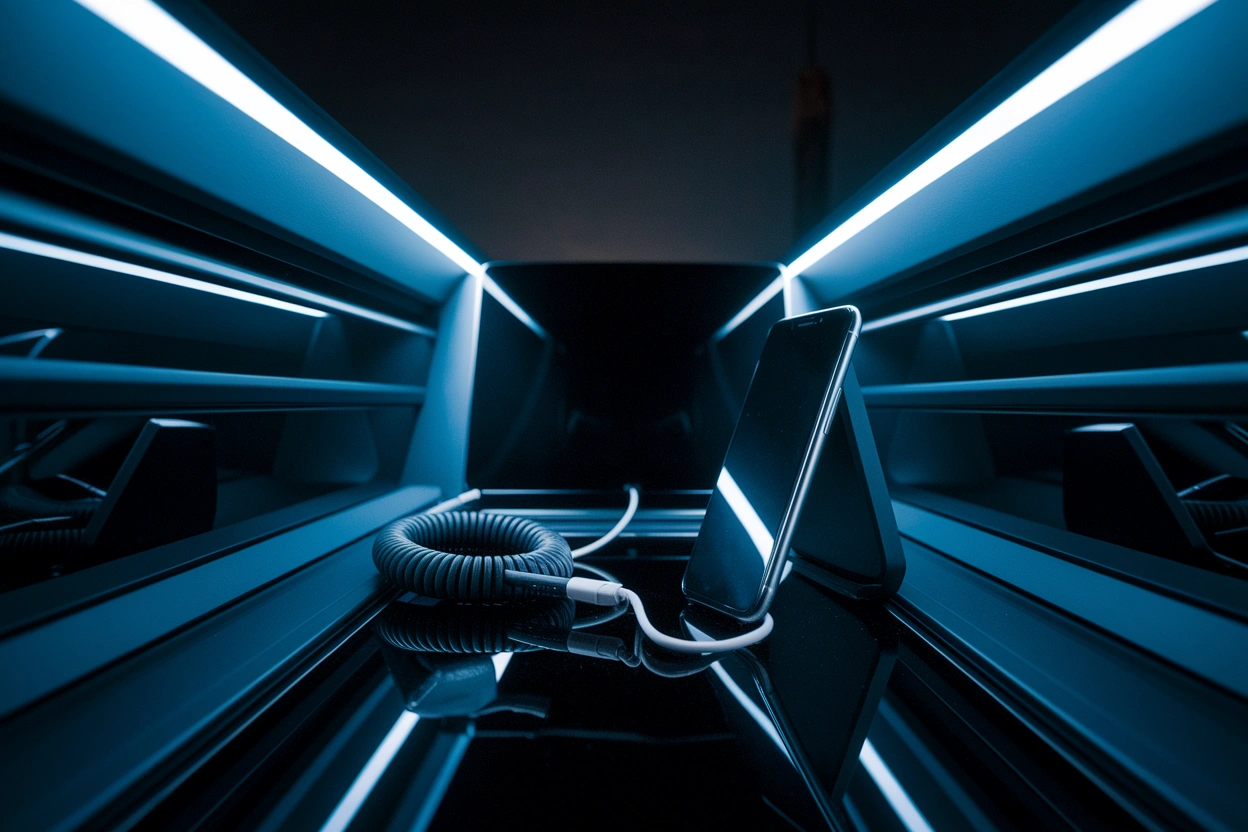
Особливу увагу варто приділити якості кабелів при дротовому з’єднанні. Використання дешевих або пошкоджених шнурів часто призводить до раптових розривів зв’язку або помилок ініціалізації, тому фахівці наполегливо рекомендують застосовувати лише оригінальні сертифіковані кабелі USB-C. Високоякісний аксесуар забезпечує не лише передачу сигналу без затримок, а й підтримує необхідну силу струму для одночасного заряджання смартфона під час роботи ресурсомістких додатків.
Важливо: для застарілих моделей смартфонів з Android 11 та нижче може знадобитися ручне встановлення або примусове оновлення “Сервісів Google Play” та додатка Android Auto через магазин програм для коректної роботи.
Перед першим запуском переконайтеся, що у налаштуваннях мультимедіа вашого авто активована опція “Проекція телефону” або “Android Auto”. Це особливо актуально для власників Kia, Renault та Mazda, де функція може бути вимкнена за замовчуванням у заводських пресетах.
Синхронізація через USB-кабель
Фізичне підключення залишається найбільш надійним методом, який гарантує стабільний потік даних та автоматичне розпізнавання смартфона мультимедійною системою без потреби в складних маніпуляціях з налаштуваннями бездротових мереж.
Порядок дій для активації:
- Запустіть двигун. Увімкніть запалювання або переведіть авто в режим аксесуарів (ACC).
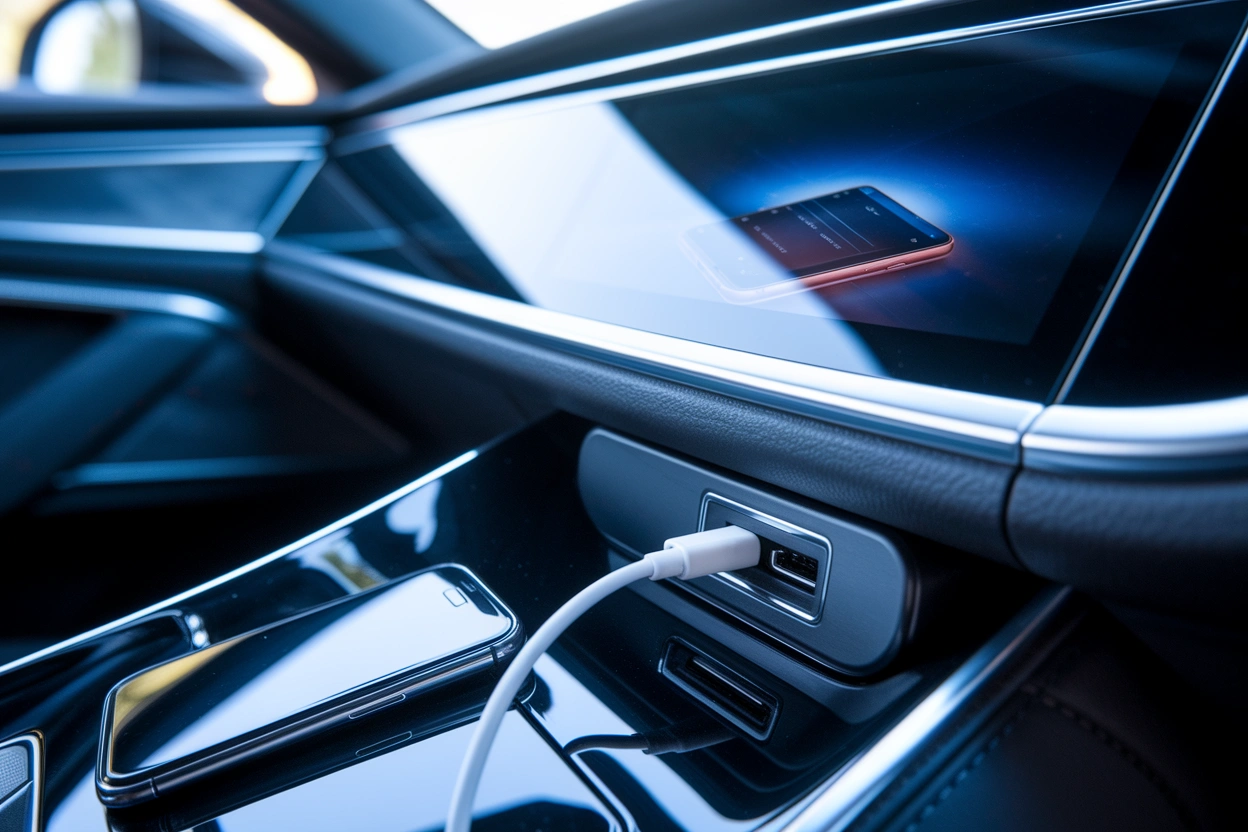
- Підключіть кабель. Вставте USB-шнур у порт автомобіля, позначений іконкою смартфона або написом Android Auto.
- Розблокуйте телефон. На екрані смартфона з’явиться запит на підключення.
- Прийміть умови. Ознайомтеся та погодьтеся з ліцензійною угодою та політикою конфіденційності.
Під час першої ініціалізації система запросить доступ до контактів, повідомлень, мікрофона та геопозиції. Необхідно надати всі дозволи, інакше робота асистента та навігації буде обмеженою. Після підтвердження інтерфейс смартфона автоматично відобразиться на моніторі авто, а телефон перейде в режим низького енергоспоживання або відображатиме лише службову інформацію.
| Тип порту / кабелю | Стабільність зв’язку | Швидкість заряджання смартфона |
|---|---|---|
| USB 2.0 (Type-A) | Середня (можливі лаги) | Повільна (500-900 мА) |
| USB 3.1 / USB-C | Висока (миттєвий відгук) | Швидка (до 3000 мА) |
Активація бездротового інтерфейсу
Бездротове підключення забезпечує максимальний комфорт, дозволяючи системі автоматично запускатися, щойно ви сідаєте в салон, без необхідності щоразу діставати гаджет із кишені чи сумки для під’єднання дротів.
Наполегливо рекомендуємо виконати первинну авторизацію через кабель навіть для бездротових систем — це дозволить пристроям швидко обмінятися ключами безпеки та коректно налаштувати Wi-Fi міст.
Процедура налаштування полягає у пошуку пристрою через Bluetooth-меню автомобіля. Після виявлення смартфона на обох екранах з’явиться унікальний код сполучення, який потрібно підтвердити одночасно. Після цього система автоматично створить захищене Wi-Fi з’єднання для трансляції відеопотоку, при цьому Bluetooth продовжуватиме відповідати лише за передачу звуку під час телефонних розмов.
Технічні нюанси бездротового режиму:
- Частота 5 ГГц. Використовується для передачі важкого потокового відеоконтенту без затримок.
- Автозапуск. Функція автоматично розпізнає профіль водія при наближенні до авто.
- Енергоспоживання. Бездротовий режим активніше розряджає акумулятор смартфона.
У автомобілях концерну VAG, таких як Volkswagen або Skoda, активація часто відбувається через спеціалізоване меню Smart Link. Користувачеві необхідно зайти в розділ “Devices”, обрати свій телефон і підтвердити використання саме протоколу Android Auto для поточної сесії.
Використання бездротових адаптерів
Для власників автомобілів, де заводська підтримка Android Auto передбачена виключно через дротове з’єднання, існують спеціальні рішення, що дозволяють модернізувати систему без заміни головного пристрою чи втручання в електроніку.
| Модель адаптера | Швидкість старту (сек) | Особливості |
|---|---|---|
| Motorola MA1 | 15-20 | Офіційна підтримка Google, стабільність |
| Carsifi | 10-15 | Наявність кнопки перемикання між телефонами |
Зовнішній модуль працює за принципом посередника: він постійно підключений до USB-порту машини і створює власний бездротовий міст. Автомобіль “думає”, що до нього підключено смартфон через дріт, тоді як телефон з’єднується з адаптером через Wi-Fi, забезпечуючи повну свободу від кабелів у салоні.
Етапи встановлення адаптера:
- Оновлення. Встановіть останню версію прошивки через фірмовий додаток виробника адаптера.
- Підключення. Вставте адаптер у відповідний USB-порт автомобіля.
- Сполучення. Знайдіть у списку Bluetooth на телефоні сигнал адаптера та виконайте з’єднання.
Слід враховувати, що використання адаптерів може супроводжуватися незначними затримками (до 1-2 секунд) при перемиканні аудіотреків або під час роботи з картами. Також такий спосіб створює додаткове навантаження на процесор смартфона, що призводить до його нагрівання під час тривалих поїздок.
Керування контентом та налаштування екрана
Після успішного підключення користувач може персоналізувати робочий стіл Android Auto безпосередньо через налаштування на самому смартфоні. Це дозволяє приховати непотрібні іконки додатків, змінити шпалери інтерфейсу або налаштувати денний та нічний режими відображення карт для кращої читабельності.
Додатки з підтримкою системи:
- Навігація. Google Maps, Waze (waze.com) з відображенням заторів у реальному часі.
- Музика та аудіо. Spotify (spotify.com), YouTube Music, Pocket Casts.
- Спілкування. Telegram (telegram.org), WhatsApp, Viber з голосовим зчитуванням тексту.
Для безпечного керування дзвінками та повідомленнями найкраще використовувати Google Assistant. Достатньо вимовити команду “Окей, Google” або натиснути кнопку на кермі, щоб продиктувати відповідь у месенджер або прокласти маршрут до найближчої заправки, не торкаючись екрана мультимедіа.
Зверніть увагу, що в автомобілях брендів Nissan та Mazda система налаштована на пріоритетність навігаційних підказок, тому гучність музики може автоматично знижуватися під час оголошення поворотів.
Який метод синхронізації обрати саме вам?
Вибір між дротовим та бездротовим варіантами залежить від тривалості поїздок та технічних можливостей вашої медіасистеми. Кабель залишається еталоном надійності для довгих подорожей між містами, оскільки забезпечує безперервне живлення батареї та відсутність радіоперешкод. Натомість бездротові рішення та адаптери ідеальні для коротких міських поїздок, де важлива швидкість запуску та відсутність зайвих дротів. Кінцевий комфорт водія визначається якістю використаних аксесуарів та регулярним оновленням програмного забезпечення смартфона, що є запорукою стабільної роботи всіх сервісів у дорозі.