
Навичка якісного відокремлення предмета від фону є базовою для створення сучасного візуального контенту. Це критично важливо для дизайнерів, які розробляють картки товарів для маркетплейсів, а також для блогерів, що створюють складні колажі чи обкладинки для соцмереж. Точна ізоляція об’єкта підвищує естетичну цінність зображення, робить його професійним і дозволяє легко адаптувати графіку під будь-який дизайн, заощаджуючи час на переробку макетів.
Робота з інструментами автоматичного виділення у Photoshop
Сучасні версії Adobe Photoshop пропонують потужні функції на основі штучного інтелекту Sensei, які дозволяють позбутися фону за лічені секунди. Це значно спрощує процес підготовки графіки, оскільки складні алгоритми самостійно розпізнають межі головного елемента, мінімізуючи потребу в ручному обведенні контурів.
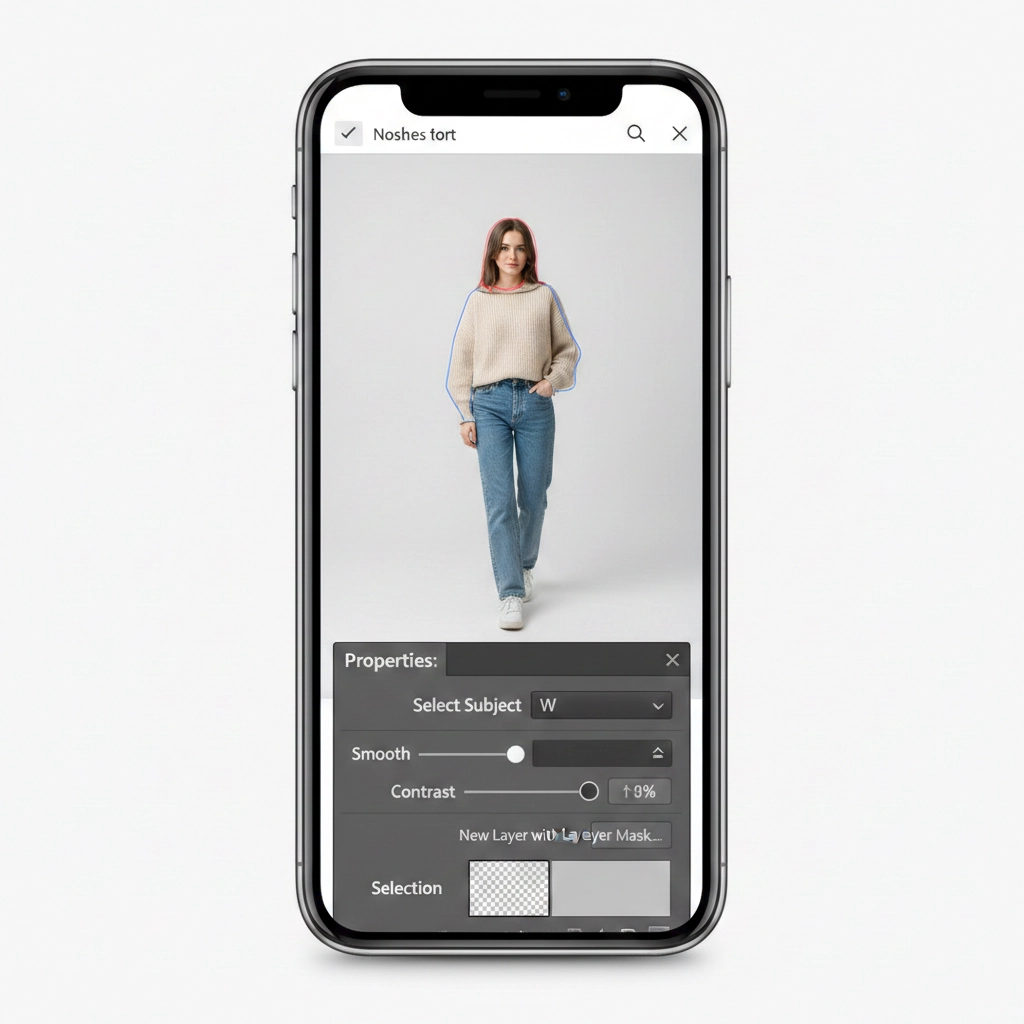
Найшвидший спосіб — скористатися панеллю «Properties» (Властивості), де після зняття замка з шару з’являються кнопки «Select Subject» (Вибрати об’єкт) або «Remove Background» (Видалити фон). Ці команди автоматично аналізують сцену, визначають головний елемент та створюють маску, що є ідеальним для контрастних знімків.
Інструменти інтелектуального вибору:
- Object Selection Tool. Викликається гарячою клавішею W. Дозволяє навести курсор на предмет, після чого програма підсвітить його синім кольором, сигналізуючи про готовність до виділення.
- Режим Lasso або Rectangle. У верхній панелі налаштувань можна обрати спосіб окреслення зони пошуку: грубий прямокутник або довільна форма навколо об’єкта.
- Параметр Tolerance. Визначає чутливість алгоритму до колірних відтінків на межі об’єкта та фону.
- Sample All Layers. Дозволяє інструменту аналізувати видимі пікселі на всіх шарах одночасно, а не лише на активному.
Якщо автоматика спрацювала не ідеально, ви завжди можете уточнити виділення. Використовуючи клавішу Shift, ви додаєте нові ділянки до вже обраної зони, а затиснута клавіша Alt дозволяє відняти зайві фрагменти фону, які випадково потрапили в маску. Це поєднання автоматизації та ручного контролю забезпечує швидкий результат без втрати точності на складних ділянках.
Використання швидкої маски та пензля для складних контурів
Метод швидкої маски (Quick Mask) вважається одним із найбільш інтуїтивних способів ручного коригування виділення. Після натискання клавіші Q зображення покривається напівпрозорим червоним шаром, який позначає захищені (невиділені) ділянки. Використовуючи звичайний пензель, ви буквально «малюєте» майбутнє виділення, що дозволяє працювати з об’єктами будь-якої геометричної складності.
Головна перевага цього способу полягає у гнучкості налаштування країв. Ви можете змінювати жорсткість пензля (Hardness): 100% забезпечить різкий зріз, що підходить для пластику чи металу, а низькі значення створять м’який розмитий перехід, необхідний для природної інтеграції об’єкта в новий фон.
Гарячі клавіші для малювання маски:
- Клавіша X. Швидко перемикає основний та фоновий кольори (чорний та білий). Чорний колір «зафарбовує» маску, видаляючи зону з виділення, а білий — додає її.
- Квадратні дужки [ та ]. Дозволяють миттєво змінювати діаметр пензля прямо під час малювання, не відволікаючись на панель параметрів.
- Цифрові клавіші. Регулюють непрозорість (Opacity) мазка для створення напівпрозорих переходів.
Векторне вирізання за допомогою інструмента Перо
Для отримання бездоганно гладких контурів на об’єктах із чіткими межами, таких як техніка, ювелірні вироби або меблі, незамінним є інструмент Pen Tool (активується клавішею P). На відміну від растрових інструментів, Перо створює векторний контур, що базується на математичних кривих. Це дозволяє масштабувати виділення без втрати якості та гарантує відсутність «рваних» піксельних країв, які часто виникають при автоматичній обробці.
Метод створення контурів за допомогою Пера вимагає значно більше часу та практики, ніж використання чарівної палички, проте він є єдиним стандартом у професійній ретуші, де критично важливо уникнути артефактів обробки.
Процес полягає в розставленні опорних точок уздовж межі предмета. Утримуючи ліву кнопку миші та потягнувши курсор, ви витягуєте напрямні лінії — важелі кривих Безьє, які задають вигин контуру. Це дозволяє ідеально повторити будь-яку дугу чи коло. Після замикання контуру достатньо натиснути праву кнопку миші та обрати команду «Make Selection» (Утворити виділення).
Важливо виставляти опорні точки на 1 — 2 пікселі всередину об’єкта. Це дозволяє повністю виключити потрапляння кольорів старого фону на краї вирізаного предмета. Такий підхід робить фінальне зображення набагато охайнішим, особливо якщо ви плануєте розмістити об’єкт на абсолютно білому або дуже темному контрастному фоні.
Відокремлення волосся та хутра через уточнення краю
Робота з дрібними деталями, такими як людське волосся, шерсть тварин або напівпрозорий дим, вимагає переходу в спеціалізоване середовище «Select and Mask». Тут головним інструментом стає «Refine Edge Brush» (Пензель уточнення краю). Він працює інтелектуально: ви проводите ним по межі, де волоски змішуються з фоном, і програма самостійно відокремлює тонкі структури, зберігаючи їхню деталізацію.
Налаштування для складних країв:
- Smart Radius. Автоматично змінює ширину зони аналізу залежно від того, наскільки складним є контур у конкретній точці.
- Smooth. Згладжує загальну лінію виділення, прибираючи дрібні нерівності.
- Contrast. Робить межу більш чіткою, що корисно, якщо краї виглядають занадто розмитими.
Після завершення промальовування волосся варто звернути увагу на функцію «Decontaminate Colors» (Очистити кольори). Вона замінює колір пікселів на краях об’єкта, які «просякнуті» відтінками старого фону, на чисті кольори самого предмета.
Варіанти виводу результату:
- New Layer with Layer Mask. Найкращий варіант, що дозволяє пізніше відредагувати маску звичайним пензлем.
- New Layer. Створює чисту копію об’єкта на новому прозорому шарі.
- Selection. Залишає лише активну «мурашину доріжку» виділення на поточному шарі.
Онлайн-сервіси на базі нейромереж для миттєвого результату
Якщо у вас немає встановленого графічного редактора або потрібно обробити фото «на ходу», на допомогу приходять хмарні сервіси. Сучасні нейромережеві платформи навчені на мільйонах зображень і демонструють вражаючу точність навіть у складних сценаріях. Користувачеві достатньо завантажити файл, і система за 5 — 10 секунд видасть готовий PNG-файл із прозорим фоном.
Серед лідерів сегменту виділяються такі ресурси як remove.bg, adobe.com/express та erase.bg. Більшість із них пропонує безкоштовну обробку зображень у стандартній якості, якої цілком достатньо для постів у соціальних мережах або невеликих ілюстрацій на сайтах. Проте для отримання результату у високій роздільній здатності (HD) зазвичай потрібна платна підписка або реєстрація.
Порівняння можливостей безкоштовних онлайн-інструментів:
| Сервіс | Роздільна здатність | Редактор маски | Пакетна обробка |
|---|---|---|---|
| Remove.bg | Низька (до 0.25 Мп) | Є (стерти/відновити) | Ні |
| Adobe Express | Висока (оригінал) | Ні | Ні |
| Erase.bg | Середня (до 5 Мп) | Ні | Так |
Засоби операційних систем та мобільних пристроїв
Сучасні гаджети мають вбудовані алгоритми машинного зору, які дозволяють вирізати об’єкти без сторонніх додатків. У власників iPhone з iOS 16 і новіше цей процес займає секунду: потрібно відкрити фото в галереї, затиснути пальцем на людині чи предметі, поки навколо нього не пробіжить світловий контур, і обрати «Копіювати» або «Поширити». Аналогічна функція доступна в macOS через контекстне меню файлу.
Користувачі Windows також мають інструменти для базової ізоляції предметів. У стандартному додатку Photos (Фотографії) з’явилася кнопка розмиття та видалення фону. Для більш точного контролю можна використовувати Paint 3D, де функція «Magic Select» дозволяє автоматично виділити об’єкт, а потім вручну додати або видалити фрагменти за допомогою простого малювання ліній поверх зображення.
На Android-пристроях, особливо серії Samsung Galaxy та Google Pixel, схожий функціонал реалізований у вбудованих редакторах галереї. Достатньо виділити об’єкт колом або просто доторкнутися до нього в режимі редагування, щоб ШІ відсік усе зайве. Це ідеальне рішення для швидкого створення стікерів або підготовки фото для месенджерів без залучення складного софту.
Вибір інструмента безпосередньо залежить від контрастності вихідного фото та мети його подальшого використання. Якщо перед вами чіткий об’єкт на однорідному тлі, автоматичні сервіси та мобільні функції впораються бездоганно за лічені секунди. Однак для складних сцен із низьким контрастом, де краї предмета зливаються з оточенням, або для підготовки макетів до великоформатного друку, лише ручне керування інструментами Photoshop забезпечить професійний результат без візуального сміття.