


Необхідність перенести медіафайли з iPhone на ноутбук виникає регулярно, чи то для звільнення пам’яті смартфона, чи для створення надійного архіву на жорсткому диску. Вчасне копіювання знімків дозволяє уникнути втрати цінних кадрів у разі пошкодження або втрати гаджета. Вибір оптимального інструмента залежить насамперед від операційної системи вашого комп’ютера, наявності сертифікованого кабелю та швидкості інтернет-з’єднання. Сучасні методи дозволяють передавати як поодинокі файли, так і гігабайти контенту за лічені хвилини.
Як перенести медіафайли через Провідник Windows
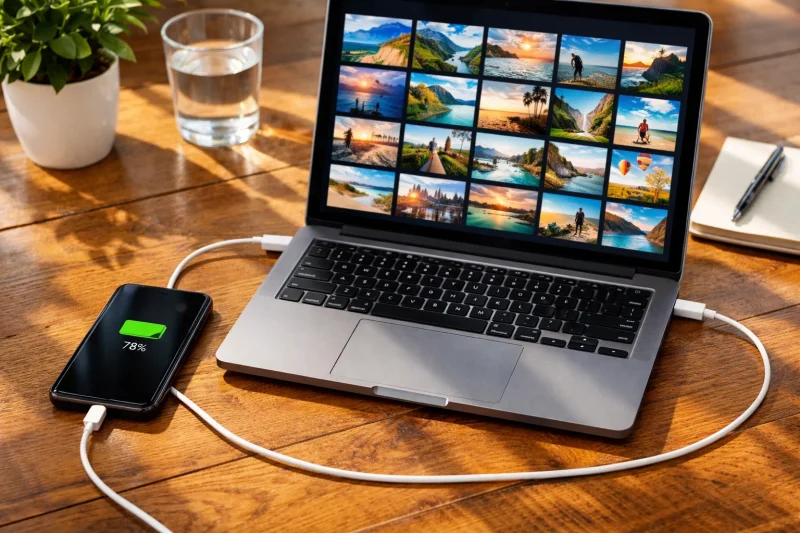
Пряме підключення за допомогою USB-кабелю залишається найбільш стабільним методом передачі великих обсягів даних без використання інтернету. Цей спосіб перетворює ваш смартфон на подобу зовнішнього накопичувача, що дозволяє вручну керувати файлами через стандартний інтерфейс операційної системи Windows.
Алгоритм копіювання через Провідник:
- Підключення. З’єднайте iPhone та ноутбук за допомогою справного кабелю Lightning або USB-C.
- Авторизація. Розблокуйте екран смартфона та натисніть «Довіряти» у вікні запиту, що з’явиться.
- Пошук пристрою. Відкрийте «Цей ПК» на ноутбуці та знайдіть іконку Apple iPhone.
- Навігація. Перейдіть за шляхом Internal Storage — DCIM, де зберігаються всі медіаматеріали.
- Копіювання. Виберіть потрібні папки або окремі знімки та перетягніть їх у заздалегідь створену папку на вашому диску.
Система організовує контент у папках із назвами на кшталт 100APPLE або 101APPLE, де цифри зазвичай відповідають хронології зйомки. Варто пам’ятати, що при такому способі ви маєте доступ лише до читання та копіювання — видалити фото з пам’яті телефону безпосередньо через Провідник у такий спосіб часто неможливо через системні обмеження iOS.

Робота з вбудованим додатком Фотографії у Windows
Корпорація Microsoft розробила спеціальну утиліту для автоматизації імпорту візуального контенту з мобільних пристроїв. Це зручніше за ручне копіювання, оскільки програма самостійно сканує пам’ять iPhone на наявність нових кадрів, яких ще немає на вашому ноутбуці.
Порядок дій для імпорту:
- Підключення. Підключіть телефон до порту USB та запустіть додаток «Фотографії» через меню «Пуск».
- Вибір. Натисніть кнопку «Імпорт» у верхньому правому куті вікна та виберіть опцію «З підключеного пристрою».
- Індексація. Зачекайте, поки система проіндексує всі зображення та відео у пам’яті смартфона.
- Позначення. Відзначте галочками конкретні елементи або натисніть «Вибрати все» для повного перенесення.
- Завершення. Підтвердіть дію, натиснувши «Імпортувати», та дочекайтеся завершення процесу.
Увесь час, поки триває сканування та завантаження, екран iPhone має залишатися розблокованим, інакше система Windows може втратити доступ до зашифрованого сховища медіатеки та перервати операцію.
Синхронізація медіатеки через хмарний сервіс iCloud
Хмарні технології дозволяють забути про проводи, забезпечуючи автоматичне фонове оновлення вашої галереї на всіх пристроях одночасно. Це ідеальне рішення для тих, хто хоче мати доступ до своїх фотографій миттєво після натискання кнопки затвора камери.
Для активації функції на iPhone перейдіть у «Параметри», натисніть на своє ім’я (Apple ID), виберіть iCloud, далі — «Фото» та увімкніть тумблер «Фото iCloud». Після цього всі ваші знімки почнуть завантажуватися на сервери Apple, щойно телефон опиниться в зоні дії Wi-Fi та буде підключений до живлення.
Способи отримання файлів на ноутбуці:
- Веб-інтерфейс. Зайдіть на сайт icloud.com через будь-який браузер, авторизуйтесь та завантажте потрібні кадри прямо з вікна оглядача.
- Клієнт для Windows. Встановіть офіційну програму iCloud із Microsoft Store, яка створить спеціальну папку у вашому Провіднику для автоматичного завантаження оригіналів.
- Оптимізація сховища. Виберіть режим збереження оригіналів на ноутбуці, щоб мати доступ до фото навіть без інтернету.
Використання iCloud вимагає достатньо вільного місця у хмарному сховищі. Apple безкоштовно надає лише 5 ГБ, тому для великих медіатек може знадобитися платна підписка на додатковий обсяг пам’яті.
Передача даних через AirDrop для власників MacBook
Якщо вашим ноутбуком є MacBook, найбільш логічним та швидким способом передачі невеликих та середніх порцій фотографій є технологія AirDrop. Вона використовує комбінацію Bluetooth для виявлення пристроїв та Wi-Fi для прямої передачі даних на високій швидкості.
Процес передачі складається з кількох кроків:
- Підготовка. Активуйте Bluetooth та Wi-Fi на iPhone та MacBook, переконайтеся, що в налаштуваннях AirDrop встановлено режим «Для всіх» або «Лише для контактів».
- Вибір. Відкрийте галерею на смартфоні, виділіть необхідні зображення та натисніть іконку «Поділитися» (квадрат зі стрілкою).
- Надсилання. Натисніть на іконку AirDrop та виберіть назву вашого ноутбука серед доступних отримувачів.
- Отримання. На MacBook з’явиться сповіщення про передачу файлів, після чого вони автоматично збережуться в папці «Завантаження».
Використання iTunes для імпорту та резервного копіювання
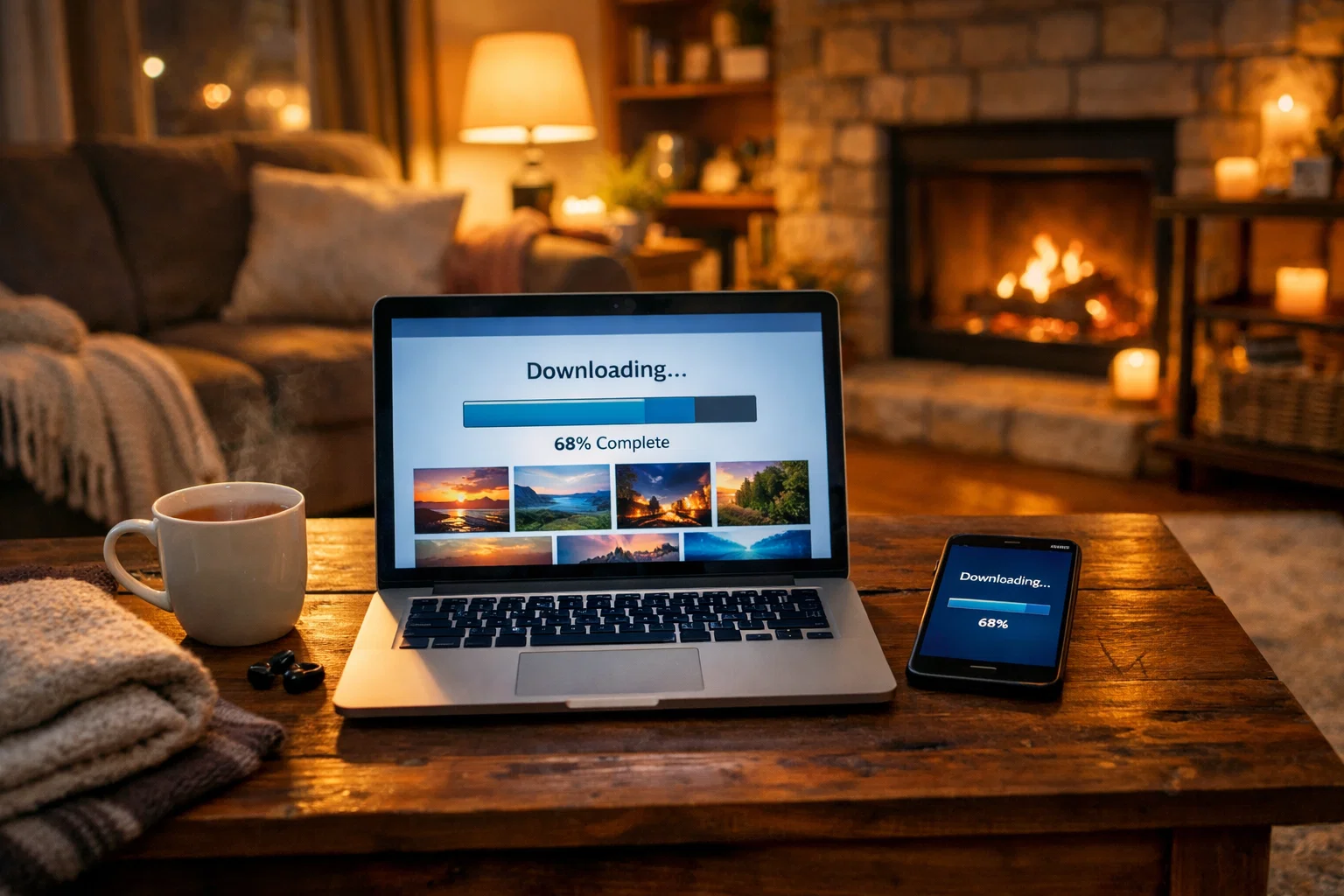
Програма iTunes довгий час залишалася основним мостом між мобільними пристроями Apple та комп’ютерами на Windows. Хоча зараз існують більш сучасні альтернативи, цей софт все ще актуальний для створення повних локальних копій даних та структурування медіатеки.
Через iTunes можна не просто скопіювати окремі фото, а синхронізувати цілі альбоми, створені на ноутбуці, назад на iPhone. Це зручно, коли ви хочете мати під рукою старі фотоархіви, які вже були видалені з пам’яті смартфона. Процес вимагає підключення через кабель та вибору розділу «Фотографії» у меню керування пристроєм.
Порівняння характеристик передачі через iTunes:
| Тип з’єднання | Швидкість передачі | Підтримувані формати |
|---|---|---|
| USB 2.0 (Lightning) | До 480 Мбіт/с | JPG, HEIC, PNG, MOV |
| USB-C (iPhone 15/16 Pro) | До 10 Гбіт/с | JPG, HEIC, RAW, ProRes |
| Wi-Fi Sync | Залежить від роутера | Усі стандартні типи |
Альтернативні способи через месенджери та хмарні диски
Коли потрібно швидко скинути кілька кадрів на ноутбук, не обов’язково налаштовувати складні системи синхронізації. Можна скористатися популярними сервісами, якими ви користуєтеся щодня, такими як Google Photos, Dropbox або Telegram.
Telegram є одним із найзручніших інструментів завдяки функції «Збережене» (Saved Messages). Ви просто надсилаєте фото самому собі з телефону, а потім відкриваєте Telegram Desktop на ноутбуці та зберігаєте їх. Важливо при відправці вибирати опцію «Надіслати як файл», щоб месенджер не стискав зображення, зберігаючи кожну деталь та метадані знімка.
Переваги сторонніх сервісів:
- Кросплатформенність. Google Диск або Dropbox працюють однаково стабільно як на Windows, так і на macOS чи Linux.
- Відсутність прив’язки. Вам не потрібно вводити Apple ID на чужому ноутбуці, достатньо логіна до конкретного сервісу.
- Колективний доступ. Можливість одразу створити посилання на папку з фото для інших користувачів.
Використовуючи сторонні хмари, пам’ятайте про конфіденційність: завжди виходьте зі свого облікового запису на публічних або робочих ноутбуках після завершення завантаження.
Експорт знімків через додаток Нотатки або електронну пошту
Для передачі одного-двох важливих фото чи скриншотів можна використати додаток «Нотатки». Якщо у вас активовано iCloud для нотаток, додане в документ фото миттєво відобразиться у веб-версії сервісу на ноутбуці. Це виключає необхідність будь-яких маніпуляцій з кабелями чи пошуку месенджерів.
Електронна пошта — старий, але надійний метод. Ви просто створюєте новий лист, прикріплюєте зображення та надсилаєте на власну адресу. Це гарантує, що файл залишиться у вашій скриньці, поки ви його не видалите, виконуючи роль тимчасового сховища. Варто враховувати ліміти поштових сервісів. Більшість популярних провайдерів обмежують розмір вкладення до 25 МБ. Це приблизно 5 — 8 якісних фотографій у форматі JPEG.
При відправці через стандартний додаток «Пошта» на iOS, система запропонує вам вибрати розмір зображення: малий, середній, великий або фактичний. Для збереження максимальної якості завжди обирайте «Фактичний розмір», щоб ноутбук отримав файл без втрати роздільної здатності.
Особливості передачі файлів у форматі HEIC та їх конвертація
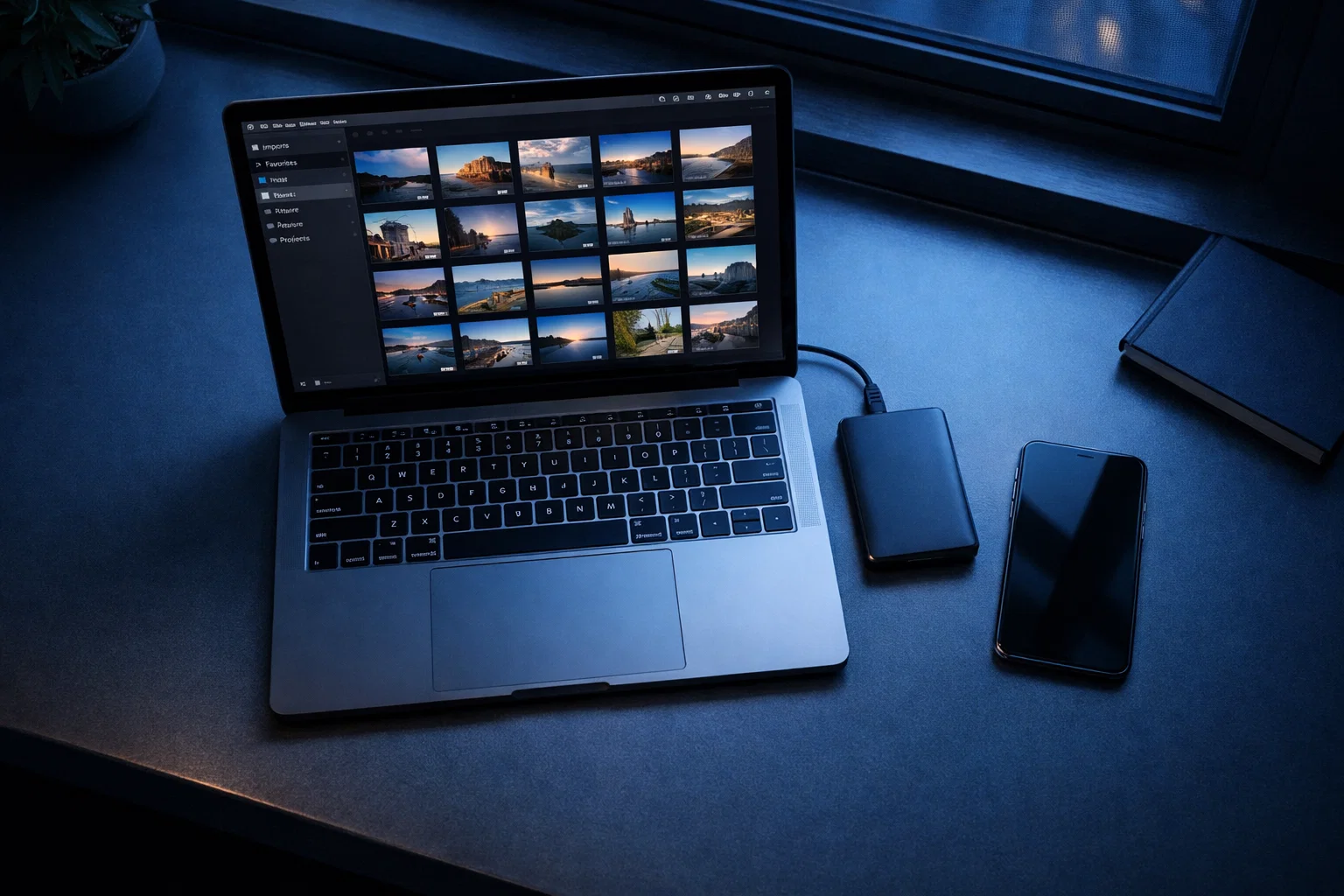
Починаючи з iOS 11, Apple використовує формат HEIC як стандартний для фотографій. Він дозволяє зберігати високу якість зображення при вдвічі меншому розмірі файлу порівняно з JPEG, проте користувачі Windows часто стикаються з проблемою, коли стандартні переглядачі не можуть відкрити такі файли.
Ви можете змінити налаштування iPhone так, щоб він автоматично конвертував фото при перенесенні на комп’ютер. У розділі «Параметри» — «Фото» в самому низу виберіть опцію «Автоматично» під заголовком «Перенесення на ПК». Тепер при підключенні через кабель ноутбук бачитиме звичні файли .jpg замість .heic.
Якщо фото вже на ноутбуці у форматі HEIC:
- Розширення. Встановіть безкоштовне розширення «HEIF Image Extensions» із Microsoft Store для системного перегляду.
- Конвертери. Скористайтеся онлайн-сервісами для швидкої конвертації без втрати якості.
- Редактори. Використовуйте графічні редактори (наприклад, Adobe Photoshop або GIMP), які підтримують цей формат за замовчуванням.
Остаточне рішення залежить від масштабу завдання: для масового перенесення архівів за кілька років найкраще підходить кабельне підключення або клієнт iCloud, оскільки вони забезпечують найвищу стабільність. Якщо ж потрібно швидко перекинути кілька свіжих кадрів для публікації чи роботи, ідеальним вибором стануть AirDrop (для Mac) або Telegram та Google Photos (для Windows). Завжди зважайте на формат файлів та налаштування конвертації, щоб гарантувати повну сумісність отриманих знімків із програмним забезпеченням вашого ноутбука.
Ви зможете легко організувати свій фотоархів, якщо врахуєте технічні можливості вашого ноутбука та обсяг даних, адже кожен зі способів — від класичного USB-кабелю до сучасних хмарних сервісів — пропонує оптимальний баланс між швидкістю та зручністю. Вибір конкретного інструмента стає очевидним після оцінки пріоритетів: миттєва передача одного знімка чи повне вивантаження медіатеки для тривалого зберігання.