


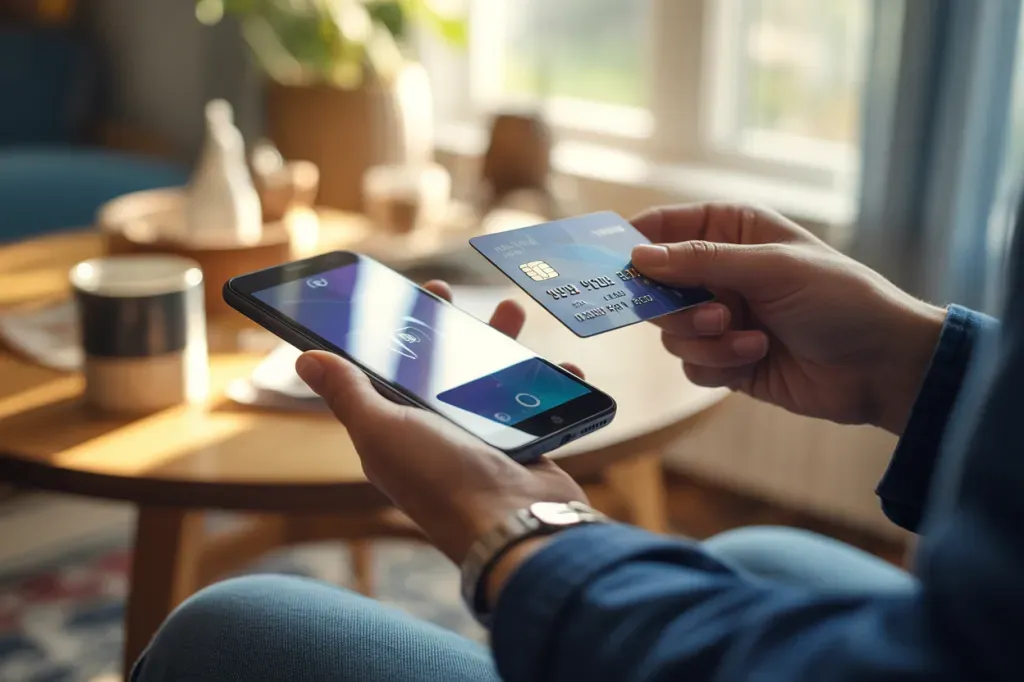
Підключення картки до смартфона стало базовою звичкою: безконтактна оплата в магазинах, проїзд і каси самообслуговування працюють одним дотиком, а покупки в застосунках і цифрових магазинах оформлюються за лічені секунди. Є два ключові сценарії. Перший — додати банківську картку в мобільний гаманець для офлайн‑платежів телефоном через NFC. Другий — прив’язати картку до Apple ID або облікового запису Google для оплат у App Store чи Google Play.
Необхідні умови для оплати телефоном на Android
Щоб безконтактні платежі працювали стабільно, смартфон і сервіс мають відповідати технічним та безпековим вимогам. Перевірте підтримку країни, банку й типу картки, наявність NFC і коректні налаштування системи. Окремо переконайтеся, що Google Гаманець призначено застосунком для безконтактних оплат за замовчуванням — інакше телефон відкриватиме іншу платіжну програму.
- У телефоні є модуль NFC і він увімкнений у налаштуваннях.
- Встановлено й оновлено застосунок Google Гаманець.
- Картка та банк підтримують додавання до гаманця у вашій країні.
- Регіон/країна акаунта підтримують tap‑to‑pay.
- Налаштоване блокування екрана — PIN, графічний ключ або біометрія.
- Пристрій не має root, кастомної прошивки й розблокованого завантажувача.
- Відсутні «клоновані» дублікати платіжних застосунків.
- Google Гаманець обраний як платіжний застосунок за замовчуванням.
Додавання картки в Google Гаманець на телефоні
Оцифрування картки займає кілька хвилин. Після підтвердження банк випускає віртуальний номер для платежів, а самі реквізити картки в оплатах не використовуються. Дотримуйтесь послідовності дій нижче.
- Відкрийте Google Гаманець.
- Натисніть «Додати в Гаманець».
- Оберіть «Платіжна картка».
- Скануйте картку або введіть дані вручну.
- Погодьтеся з умовами сервісу та банку.
- Пройдіть підтвердження способу оплати через SMS, пуш або дзвінок.
Після додавання створюється віртуальна картка — токен, що йде в термінал замість номера фізичної картки. Багато банків дозволяють додати картку прямо зі свого застосунку — натисніть «Додати в GPay/Google Wallet» на екрані картки й підтвердьте прив’язку.
Як додати картку через застосунок банку
Найшвидший шлях — ініціювати додавання в гаманці з мобільного банкінгу. Знайдіть потрібну картку у списку, відкрийте її налаштування та оберіть інтеграцію з Google Wallet. Далі банк передасть дані картки у гаманець і запросить підтвердження.
- ПУМБ. Відкрийте картку у застосунку → «Налаштування картки» → «Додати в GPay» → підтвердьте операцію кодом з SMS або в пуш‑повідомленні.
- ПриватБанк. У Приват24 зайдіть у картку → меню керування → «Додати в Google Pay/Wallet» → прийміть умови й підтвердьте через SMS/пуш.
- Зауваження. Інтерфейси банків відрізняються, можливі додаткові кроки верифікації в межах застосунку.
Після успішного підтвердження картка одразу з’явиться у Google Гаманці. За потреби зробіть її карткою за замовчуванням у налаштуваннях «Безконтактні платежі» Android.
Як платити телефоном у магазині після підключення
Оплата працює в терміналах із позначкою безконтактної оплати або логотипом Google Pay. Якщо у вас кілька карток у гаманці, заздалегідь оберіть потрібну в застосунку або використовуйте картку за замовчуванням. У деяких терміналах може з’являтися запит ПІН — це залежить від налаштувань мережі й суми.
- Розблокуйте телефон будь‑яким увімкненим методом.
- Піднесіть зону антени NFC смартфона до мітки на терміналі.
- Дочекайтеся візуального індикатора та звукового сигналу про успіх.
- За запитом введіть ПІН картки на терміналі — це нормальна вимога для окремих операцій.
- Якщо з першого разу не спрацьовує, змінюйте точку дотику — антена може бути зверху, посередині або внизу корпуса.
Безпека та відповідність пристрою вимогам сервісів
Гаманець використовує токенізацію — замість справжнього номера картки в платіж іде унікальний віртуальний номер. Реквізити картки не передаються торговцю, а підтвердження операцій відбувається лише на розблокованому пристрої. Для додавання та використання картки смартфон має відповідати політикам безпеки банку та Google.
Відповідність вимогам — обов’язкова умова для додавання картки та оплати телефоном. Якщо пристрій не відповідає політикам безпеки, додавання буде недоступним або платежі вимкнуться.
- Увімкнене блокування екрана та біометрія за потреби.
- Відсутні root/кастомна ОС/розблокований завантажувач, ПЗ сертифіковане.
- Немає клонів платіжних застосунків, що конфліктують з гаманцем.
- Статус картки в гаманці може відображатися як «налаштована», «заблокована» або «потребує підтвердження» — це керується банком‑емітентом.
Підключення картки до App Store і Google Play для покупок у цифрових магазинах
Перед додаванням картки в магазин клієнтам ПриватБанку варто відкрити картку для оплат в інтернеті та встановити місячний інтернет‑ліміт у Приват24 — інакше частина онлайн‑платежів може відхилятися. Далі додайте картку у свій обліковий запис Apple або Google за інструкціями нижче.
- Apple ID. Відкрийте Wallet на iPhone → «+» → «Дебетова/кредитна» → скан або ручне введення → підтвердження банком через SMS/пуш/дзвінок.
- Apple Watch. Додайте картку через застосунок Watch у розділі «Гаманець і Apple Pay» та підтвердьте її.
- Google Play. У профілі Google відкрийте розділ «Платежі та підписки» → «Способи оплати» → «Додати картку» й збережіть її в акаунті.
- Альтернатива. Додайте спосіб оплати під час першої покупки в Play — картка збережеться в акаунті автоматично.
Валюта й доступний контент залежать від країни та налаштувань акаунта, а інколи — від SIM. Зміна країни у профілі магазину впливає на ціни, способи оплати та підписки.
NFC у смартфоні: що це таке і як увімкнути
NFC — це близькопольовий радіозв’язок із радіусом дії до кількох сантиметрів. Саме він забезпечує tap‑to‑pay у терміналах і зчитування транспортних/подієвих квитків. Через малу відстань з’єднання встановлюється швидко, а випадкові зчитування малоймовірні.
У більшості Android перемикач NFC знаходиться в «Налаштуваннях» у розділі «Підключені пристрої» → «Налаштування з’єднання» → «NFC» або в шторці швидких налаштувань. На деяких моделях потрібний пункт називається «NFC і платежі» чи «Безконтактні платежі» — увімкніть NFC та перевірте, щоб Google Гаманець був вибраний за замовчуванням.
Які картки сумісні з мобільними гаманцями
У більшості українських банків до Google Гаманця та Apple Wallet можна додати картки основних платіжних систем Visa та Mastercard. Підтримка залежить від банку‑емітента й типу картки, а також від наявності сервісу у вашому регіоні.
- Зазвичай підтримуються дебетові й кредитні Visa/Mastercard банків‑партнерів.
- Можливі винятки для окремих типів, зокрема інтернет‑карток, Visa Electron або частини prepaid‑карт.
- Фінальне рішення про доступність і підтвердження токена ухвалює банк‑емітент.
Як обрати спосіб додавання для швидких оплат телефоном
Для офлайн‑оплат через термінали — додайте картку в Google Гаманець і дотримуйтеся вимог до пристрою й безпеки. Для покупок у цифрових магазинах — прив’яжіть картку в Apple ID або Google акаунті, попередньо ввімкнувши інтернет‑ліміт у банку та врахувавши валюту/регіон магазину. Обирайте маршрут під завдання: фізичний термінал чи магазин із контентом.