

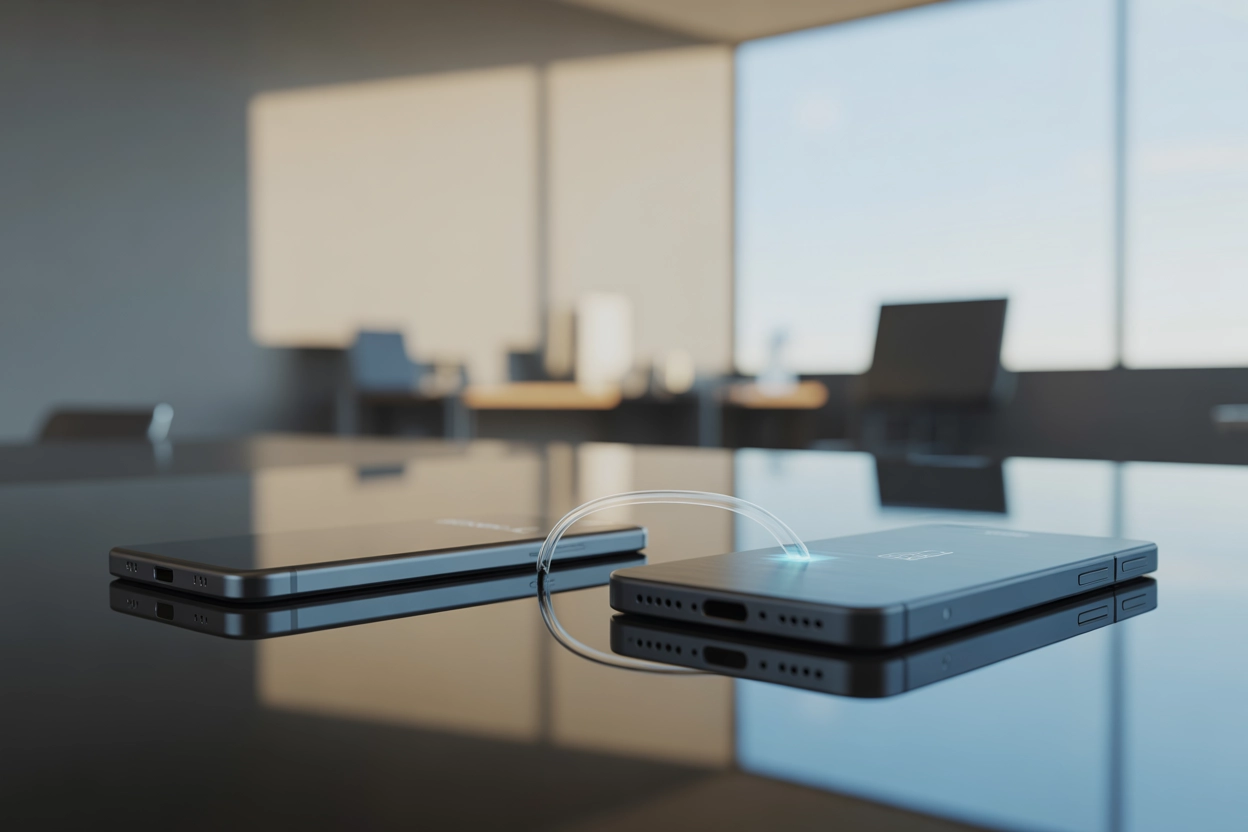
Перехід з Android на iOS у 2025–2026 роках став максимально безшовним завдяки глибокій інтеграції дротових та сучасних бездротових технологій. Сьогодні користувачі не змушені вручну копіювати кожен файл, оскільки програмні рішення Apple та Google дозволяють автоматизувати більшість процесів за лічені хвилини.
Важливість правильного переносу полягає у збереженні всієї цифрової екосистеми користувача — від контактів та робочих календарів до повної історії месенджерів. Чітке дотримання інструкцій гарантує, що новий пристрій зустріне вас знайомим контентом, мінімізуючи дискомфорт від зміни операційної системи та забезпечуючи швидку адаптацію до інтерфейсу iPhone.
Технічні вимоги та підготовка пристроїв
Для успішного завершення операції необхідно переконатися, що обидва смартфони відповідають актуальним технічним стандартам сумісності та мають достатній рівень енергії для тривалої передачі пакетів даних.
Основні умови підготовки:
- Версія системи. Android має бути версії 5.0 або новішої, а iPhone — iOS 15.5 або вище.
- Заряд акумулятора. Обидва пристрої повинні бути заряджені мінімум на 50% або підключені до мережі.
- Мережа Wi-Fi. Смартфони мають перебувати в одній стабільній бездротовій мережі з доступом до інтернету.
- Обсяг пам’яті. Переконайтеся, що на новому iPhone достатньо вільного місця для всього контенту зі старого гаджета.
Окрему увагу варто приділити перевірці контенту на зовнішніх носіях. Якщо ваші фото чи відео зберігаються на карті пам’яті MicroSD, їхній загальний обсяг також повинен враховуватися при оцінці місткості накопичувача iPhone. Рекомендується оновити Google Chrome на Android до останньої версії через play.google.com, якщо ви плануєте переносити закладки та паролі браузера, що значно спростить подальшу авторизацію на сайтах в екосистемі Apple.
Важливо пам’ятати, що iPhone має бути в стані “нового” або після скидання до заводських налаштувань. Якщо ви вже активували пристрій і пройшли початкове налаштування, функція системного перенесення буде недоступною. У такому разі доведеться стерти вміст через меню “Параметри” — “Загальні” — “Перенести чи скинути iPhone”, щоб повернутися до екрана привітання Hello, з якого і починається магія офіційної міграції даних між різними платформами.
Використання застосунку Move to iOS для бездротового трансферу
Офіційний додаток Move to iOS залишається золотим стандартом для більшості користувачів, оскільки він створює зашифровану приватну мережу Wi-Fi між пристроями для безпечного копіювання інформації без участі сторонніх серверів.
Порядок дій для перенесення:
- Увімкніть iPhone та дійдіть до екрана “Програми та дані”, де виберіть пункт “Перенести дані з Android”.
- Відкрийте Move to iOS на Android, прийміть умови та натисніть “Продовжити” до появи поля для введення коду.
- На iPhone з’явиться шестизначний або десятизначний код — введіть його у відповідне поле на Android-смартфоні.
- Виберіть категорії даних: контакти, повідомлення, фото, відео, облікові записи пошти та календарі.
- Дочекайтеся завершення смуги завантаження на обох екранах, навіть якщо Android показує фініш раніше.
“Ніколи не виходьте з програми та не приймайте вхідні дзвінки на Android під час трансферу, оскільки це може розірвати з’єднання та призвести до пошкодження бази даних повідомлень або фото.”
Після появи повідомлення про успішне завершення на iPhone можна продовжувати налаштування Apple ID та Face ID. Android-пристрій у цей момент можна відкласти, але не вимикати до повної активації нового смартфона.
Цей метод також автоматично ідентифікує безкоштовні додатки, які ви використовували на Android. Якщо вони доступні в App Store, система запропонує завантажити їх одразу після завершення налаштування. Платні додатки не копіюються автоматично, проте вони з’являться у вашому списку бажань App Store, що дозволить придбати їх пізніше без необхідності ручного пошуку кожної програми в магазині.
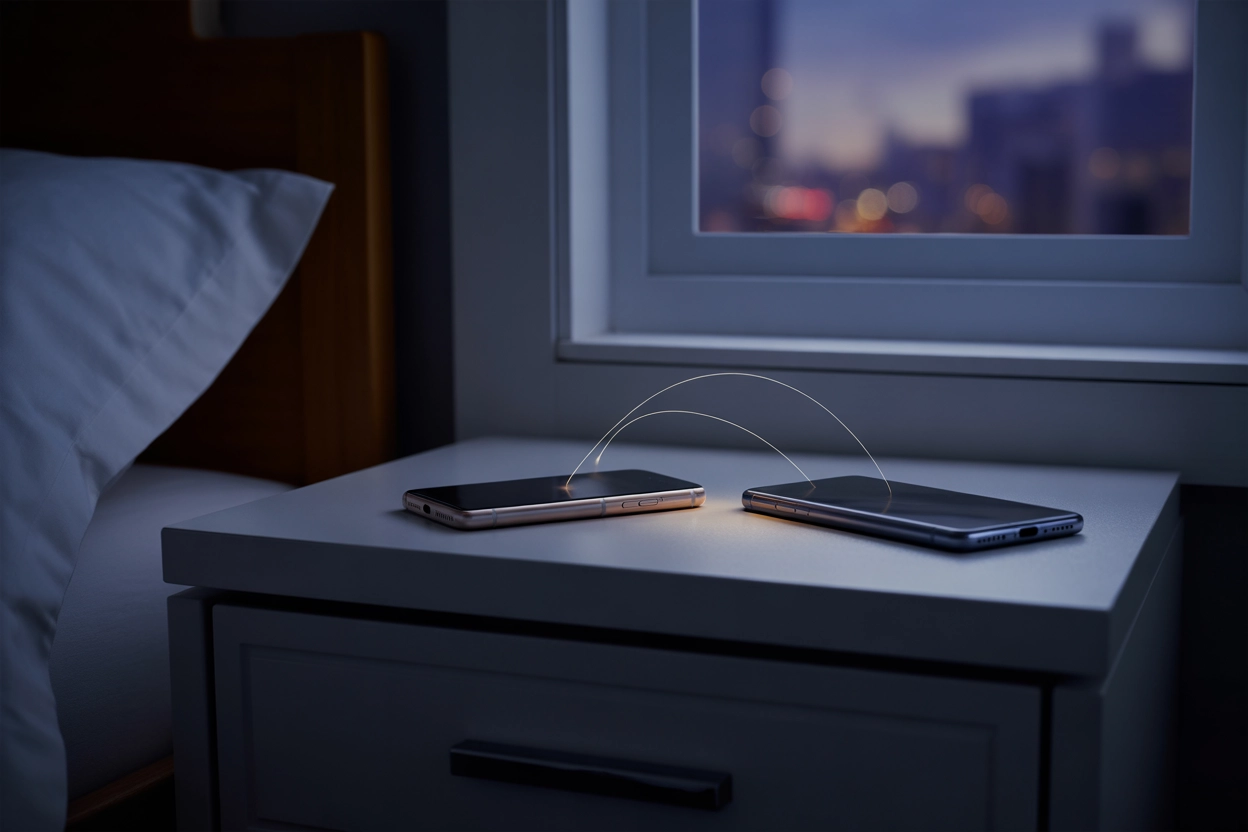
Пряме кабельне з’єднання пристроїв через USB-C
З виходом останніх поколінь iPhone, оснащених універсальним роз’ємом, кабельне з’єднання стало найшвидшим способом передачі гігабайтів відео та важких файлів без ризику обриву Wi-Fi.
Порівняння методів підключення:
| Характеристика | Wi-Fi (Move to iOS) | Кабель USB-C |
|---|---|---|
| Швидкість передачі | Середня (залежить від роутера) | Висока (стабільна) |
| Ризик розриву сесії | Присутній (завади мережі) | Мінімальний |
| Вимоги до пристроїв | Будь-які iPhone з iOS 15.5+ | iPhone 15 та новіші |
Для реалізації цього методу знадобиться якісний кабель USB-C на USB-C, який зазвичай іде в комплекті з новими смартфонами. Коли ви з’єднуєте два пристрої фізично, iPhone автоматично розпізнає Android-гаджет як джерело даних. Це ініціює швидкий протокол обміну, який ігнорує зовнішні шуми ефіру. На екрані iPhone з’явиться запит на довіру підключеному пристрою, після чого розпочнеться стандартний процес вибору папок для міграції.
Перевага кабелю особливо відчутна, якщо ваша медіатека перевищує 50 ГБ. У той час як Wi-Fi може витратити на такий обсяг кілька годин, дротове з’єднання впорається значно швидше. Крім того, фізичний контакт забезпечує підзарядку одного пристрою від іншого (залежно від рівня заряду), що є додатковим запобіжником від раптового вимкнення смартфонів під час критично важливої фази копіювання системних налаштувань.
Процес розпізнавання при фізичному підключенні відбувається миттєво. Android запитає режим використання USB — необхідно вибрати “Передача файлів” або “MTP”. Після цього інструкції на екрані iPhone будуть ідентичні бездротовому методу, але з набагато активнішим прогресом індикатора завантаження. Це ідеальний варіант для мешканців багатоквартирних будинків, де десятки сусідських роутерів створюють завади для стабільної роботи Direct Wi-Fi з’єднання.
Синхронізація медіафайлів та документів через хмарні сервіси Google
Хмарний метод ідеально підходить для тих, хто вже активно користується сервісами Google і хоче мати доступ до своїх файлів на iPhone без процедури повного скидання системи.
Інструменти для синхронізації:
- Google Photos. Автоматично переносить усі знімки та відео у високій якості.
- Google Drive. Використовується для зберігання PDF-файлів, документів та архівів.
- Google Contacts. Дозволяє миттєво підтягнути телефонну книгу через хмару.
- Google Calendar. Синхронізує всі заплановані події та робочі зустрічі.
Для активації цього способу на iPhone потрібно зайти в “Параметри”, вибрати розділ “Пошта” або “Контакти”, натиснути “Облікові записи” та додати свій Google-аккаунт. Після авторизації достатньо перевести тумблери в активний стан навпроти потрібних пунктів. Вся інформація почне підтягуватися у фоновому режимі, щойно телефон отримає доступ до стабільного інтернету, не заважаючи вам користуватися гаджетом.
Для медіафайлів найкраще встановити застосунок Google Фото з appstore.apple.com. Після входу в обліковий запис ви побачите всю свою бібліотеку з Android. Ви можете залишити її в хмарі для економії місця на iPhone або вибрати найважливіші альбоми та натиснути “Завантажити на пристрій”, щоб вони з’явилися у стандартній галереї iOS поруч із новими знімками, зробленими на камеру Apple.
“Хмарна синхронізація — це найнадійніший ‘план Б’, який дозволяє зберігати дані в актуальному стані на обох платформах одночасно, що корисно при використанні двох смартфонів різних брендів.”
Ручне перенесення контенту за допомогою комп’ютера
Якщо стандартні засоби не справляються з файлами специфічних форматів, такими як аудіофільські треки у FLAC або великі робочі проекти в PDF, на допомогу приходить класичне копіювання через десктопний інтерфейс.
- Підключіть Android до ПК та скопіюйте музику, книги та документи у локальну папку на жорсткому диску.
- Встановіть та відкрийте iTunes (для Windows) або скористайтеся Finder (для macOS).
- Перетягніть скопійовані файли у відповідні розділи медіатеки Apple Music або в корінь iCloud Drive.
- Підключіть iPhone до комп’ютера та запустіть синхронізацію вибраних категорій.
- Перевірте наявність контенту у додатках “Файли”, “Книги” чи “Музика” на смартфоні.
Цей метод вимагає більше часу, але він незамінний для перенесення контенту, який не зберігається у хмарах або не підтримується додатком Move to iOS. Наприклад, якщо у вас є велика колекція завантаженої музики, яка не входить до стрімінгових сервісів, лише ручний імпорт через комп’ютер дозволить зберегти її у високій якості та з усіма тегами метаданих.
При використанні macOS процес став ще простішим: Android File Transfer допоможе витягти дані з вашого старого телефону, а вбудований додаток “Музика” дозволить структурувати бібліотеку перед заливкою на iPhone. Головне — стежити за тим, щоб формати файлів були сумісні з iOS, хоча сучасна система Apple легко відкриває більшість поширених типів документів через вбудований переглядач Quick Look.
Важливо пам’ятати про специфіку фотографій: при ручному копіюванні через комп’ютер може втратитися інформація про геолокацію або дату зйомки, якщо не використовувати спеціалізовані утиліти для імпорту. Тому для візуального контенту комп’ютер краще використовувати лише як крайній засіб, надаючи перевагу хмарним сервісам або прямому з’єднанню між телефонами для збереження всіх метаданих ваших спогадів.
Міграція історії листування у WhatsApp
Перенесення чатів WhatsApp довго було проблемою, але зараз цей процес інтегрований безпосередньо в системний алгоритм переходу, що дозволяє зберегти кожне повідомлення та медіафайл.
“Для успішного переносу WhatsApp важливо використовувати той самий номер телефону, що був на Android, і не налаштовувати додаток на iPhone до завершення роботи Move to iOS.”
Під час вибору типів даних у додатку Move to iOS обов’язково поставте галочку навпроти WhatsApp. Система підготує архів чатів, зашифрує його та передасть на новий пристрій. Коли iPhone завершить активацію, завантажте WhatsApp з App Store. Після введення номера телефону програма автоматично виявить підготовлений “пакет” даних і запропонує розпакувати його, відновивши всі ваші діалоги, групи та надіслані файли.
Критичні умови для WhatsApp:
- Версія додатка. На Android має бути встановлена версія не нижче 2.22.7.74.
- Ідентичність номера. Ви не зможете відновити чати, якщо зміните SIM-карту на інший номер.
- Послідовність. Якщо ви активуєте WhatsApp на iPhone раніше, ніж завершиться системний перенос, дані будуть втрачені.
Верифікація успішного завершення та фінальні налаштування
Після того як індикатор на iPhone покаже “Завершено”, не поспішайте відкладати телефони. Першим ділом відкрийте додаток “Контакти” та переконайтеся, що всі імена та номери відображаються коректно. Зайдіть у “Фото” та перевірте останні знімки — іноді системі потрібен час, щоб проіндексувати велику бібліотеку, тому не лякайтеся, якщо спочатку галерея здасться порожньою.
Що перевірити в першу чергу:
- Облікові записи. Переконайтеся, що всі поштові скриньки Gmail чи Outlook активні.
- Календарі. Перевірте наявність важливих дат та нагадувань.
- Додатки. Зайдіть у App Store, натисніть на іконку профілю та виберіть “Покупки” — там будуть програми з Android.
- Месендери. Перевірте Telegram та Viber (вони зазвичай підтягують дані з хмари за номером телефону).
Після перевірки даних зайдіть у налаштування App Store. Оскільки iOS знає, які безкоштовні програми були на вашому Android, вона запропонує їх встановити. Це значно економить час, адже вам не доведеться шукати Instagram, Facebook чи банківські додатки, такі як privat24.ua або monobank.ua, вручну — вони з’являться на робочому столі автоматично у вигляді іконок, готових до завантаження.
Останнім кроком буде налаштування безпеки та Apple Pay. Додайте свої банківські картки у додаток Wallet. Хоча дані карток не копіюються з Android з міркувань безпеки, сучасні банківські додатки дозволяють додати карту в Apple Pay одним натисканням кнопки без введення CVV-коду. Тепер ваш новий iPhone повністю готовий до роботи, а всі дані зі старого пристрою надійно збережені в новій екосистемі.
Який метод обрати для швидкого старту?
Ефективність переходу залежить від обсягу вашої медіатеки та моделі iPhone: якщо нові пристрої дозволяють використовувати швидкісний кабель, то для старіших моделей надійним залишається хмарний метод або фірмовий додаток. Головне — дотримуватися послідовності дій і не переривати живлення до повної появи робочого столу iOS. Обирайте Move to iOS для повної автоматизації, кабель — для великих обсягів фото, а Google Drive — якщо вам потрібно лише перенести контакти та кілька документів без повного скидання налаштувань телефона.